Google「NotebookLM」とは何か? 便利な使い方も解説


※ 本コンテンツにはプロモーション(PR)が含まれています。
「自分の資料を読み込ませて使えるAIツールを探している」
——そんな疑問や課題を抱えていませんか?
NotebookLMは、Googleが開発した革新的なAIノートブックツールです。
最大の特徴は、あなた自身がアップロードしたPDFやテキストなどのソースに基づいて、AIが回答や分析を行ってくれる点。
一般的なAIチャットとは異なり、特定の資料に関する深い理解と整理を支援してくれます。
この記事では、NotebookLMの基本的な概念から具体的な使い方、ビジネス・学習・創作活動での実践的な活用事例まで、初心者にもわかりやすく網羅的に解説します。
アカウント登録の手順、画面の見方、ソースの追加方法といった基礎から、要約作成や学習ガイド生成などの便利機能まで、実際の操作を3ステップで丁寧に説明。
さらに、日本語対応状況や安全性、スマートフォンでの利用可能性など、気になる疑問にもお答えします。
この記事を読めば、NotebookLMを今日から効果的に活用できるようになるでしょう。
NotebookLMとは?Googleが開発したAIノートツール
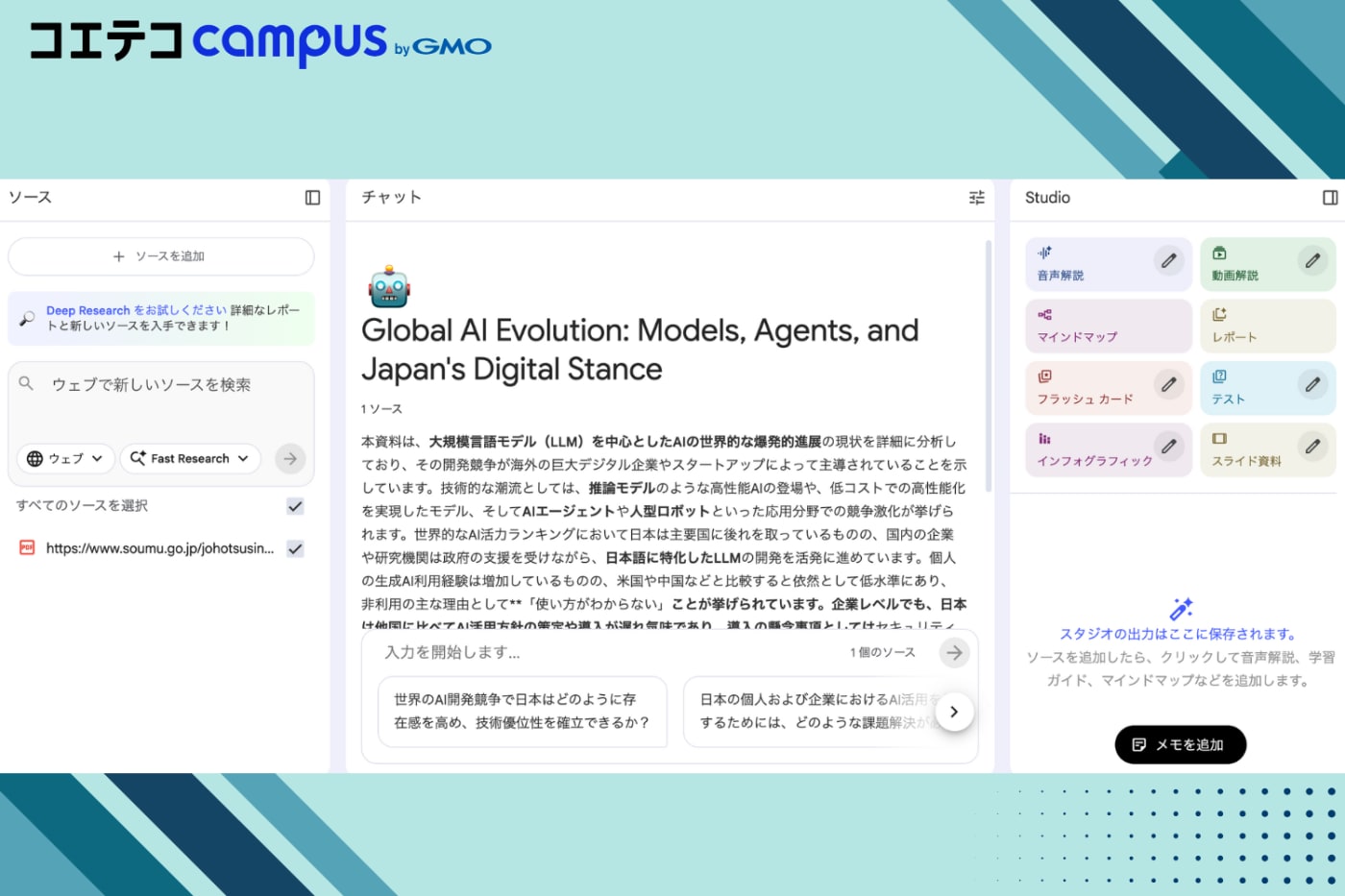
NotebookLMは、Googleが2023年に発表した、ユーザーがアップロードした資料を基に動作するAI搭載のノート型リサーチアシスタントツールです。
身近なAI(人工知能)とは?日常生活で使われている例を解説
従来のAIチャットツールとは異なり、ユーザー自身が提供したドキュメントやメモをソースとして活用し、その内容に基づいた回答や分析を提供します。
PDFファイル・テキストファイル・Googleドライブなどを読み込ませると、膨大な資料から必要な情報を素早く抽出したり、内容を整理したりすることが可能です。
NotebookLMは「Language Model」の略で、Googleの大規模言語モデル技術を活用しながらも、インターネット全体ではなくユーザーが指定した資料のみを参照する仕組みになっています。
そのため、情報の信頼性を保ちながら、自分専用のAIアシスタントとして機能するというわけです。
本章では、以下について詳しく解説します。
- NotebookLMの主な特徴3つ
- 従来のAIチャット(GeminiやChatGPT)との違い
- NotebookLMのメリットとデメリット
NotebookLMの主な特徴3つ
NotebookLMには、他のAIツールにはない以下のような独自の特徴があります。- ユーザーがアップロードした資料のみを情報源として回答を生成する
- 複数の資料を横断して分析できる機能がある
- インタラクティブなノート作成環境を提供している
第一に、ユーザーがアップロードした資料のみを情報源として回答を生成する点です。
一般的なAIチャットツールがインターネット上の広範な情報を基に回答するのに対し、NotebookLMは指定されたソース内の情報に限定されます。
そのため、出典が明確で信頼性の高い回答を得やすいです。
第二に、複数の資料を横断して分析できる機能を持っています。
複数のPDFやドキュメントを同時にアップロードすると、それらを統合的に理解し、資料間の関連性や矛盾点を指摘可能です。
第三に、インタラクティブなノート作成環境を提供している点が挙げられます。
AIとの対話を通じて要約を作成したり、質問リストを自動生成したり、学習ガイドを作成したりと、単なる質問応答にとどまらない多様な活用方法があります。
従来のAIチャット(GeminiやChatGPT)との違い
NotebookLMと、GeminiやChatGPTのような従来のAIチャットツールには、重要な違いがあります。| 比較項目 | NotebookLM | 従来のAIチャット |
| 情報源 | ユーザーがアップロードした資料のみ | インターネット上の広範な情報 |
| 回答の根拠 | 明確(ソース内の該当箇所を提示) | 不明確な場合がある |
| 用途 | 特定の資料の理解と整理 | 一般的な質問への回答 |
| 情報の正確性 | ソースに依存(ソースが正確なら正確) | ハルシネーション(誤情報生成)のリスク |
NotebookLMは自分が持っている資料を深く理解するためのツールであり、従来のAIチャットは幅広い知識を必要とする質問に答えるためのツールという違いがあります。
たとえば、自社の報告書を分析したい場合はNotebookLMが適しており、一般的な知識を尋ねる場合は従来のAIチャットが適しています。
あわせてChatGPTなどの生成AIを扱えるようになりたいと考えている方は、以下記事もあわせてご覧ください。
ChatGPTセミナーおすすめ7選!無料は怪しいのか徹底解説
生成AIセミナーおすすめ8選を徹底比較!無料や初心者向けも解説
NotebookLMのメリットとデメリット
NotebookLMには明確なメリットがある一方で、利用上の制約も存在します。- 誤情報が生成されにくく信頼性が高い
- 膨大な資料も短時間で理解できる
- 要約や質問リストを生成可能で、学習や資料整理を効率化できる
- アップロードした資料以外の情報以外は提供されない
- 資料によっては求める答えが得られない
- 日本語を含む他言語では機能に制限がある可能性がある
メリットとしては、情報源が限定されているため誤情報が生成されにくく、回答の根拠が明示されるため信頼性が高い点が挙げられます。
また、複数の長文資料を短時間で理解できるため、研究や業務の効率が大幅に向上します。
さらに、自動的に要約や質問リストを生成する機能により、学習や資料整理の時間を削減できます。
デメリットとしては、アップロードした資料以外の情報は提供されないため、幅広い知識を必要とする質問には対応できません。
資料の質が悪い場合や情報が古い場合、それに基づいた回答しか得られないという限界があります。
料金プランと無料でできること
NotebookLMは基本的な機能を無料で利用できます。Googleアカウントがあれば誰でもアクセス可能で、ノートブックの作成、ソースのアップロード、AIへの質問、要約生成などの主要機能を追加料金なしで使用可能です。
無料プランでも、一つのノートブックに対して最大50個のソースをアップロードでき、各ソースは最大50万語まで対応しています。
これは、一般的なビジネス文書や学術論文を十分にカバーする容量です。
現在は実験的な段階にあるため、機能や制限は今後変更される可能性があります。
NotebookLMの始め方!アカウント登録から初期設定まで
NotebookLMは、Googleアカウントがあれば誰でも無料で利用開始できるツールです。
特別なソフトウェアのインストールは不要で、Webブラウザからアクセスするだけですぐに使い始められます。
本章では、NotebookLMにアクセスしてから実際に使えるようになるまでの手順を、画面構成の理解も含めて詳しく解説します。
- 1.公式サイトへのアクセスとログイン方法
- 2.基本的な画面構成の見方
1.公式サイトへのアクセスとログイン方法
NotebookLMを使い始めるには、まずNotebookLMの公式サイトにアクセスします。画面右上に表示される「Try NotebookLM」または「NotebookLMを試す」というボタンをクリックすると、Googleアカウントでのログインが求められます。
ログインには、GmailなどのGoogleサービスで使用している既存のアカウントを利用できます。
複数のGoogleアカウントを持っている場合は、NotebookLMで使用したいアカウントを選択してください。
企業や教育機関が管理するGoogle Workspaceアカウントでもログイン可能ですが、組織の設定によっては利用が制限されている場合があり、注意が必要です。
初回ログイン時には、利用規約とプライバシーポリシーへの同意が求められます。
内容を確認した上で同意すると、NotebookLMのメイン画面に遷移し、すぐに新しいノートブックを作成できる状態になります。
2.基本的な画面構成の見方
NotebookLMのメイン画面は、シンプルで直感的なレイアウトになっています。画面は主に3つのエリアで構成されており、それぞれの役割を理解しておけばスムーズに作業を進めやすいでしょう。
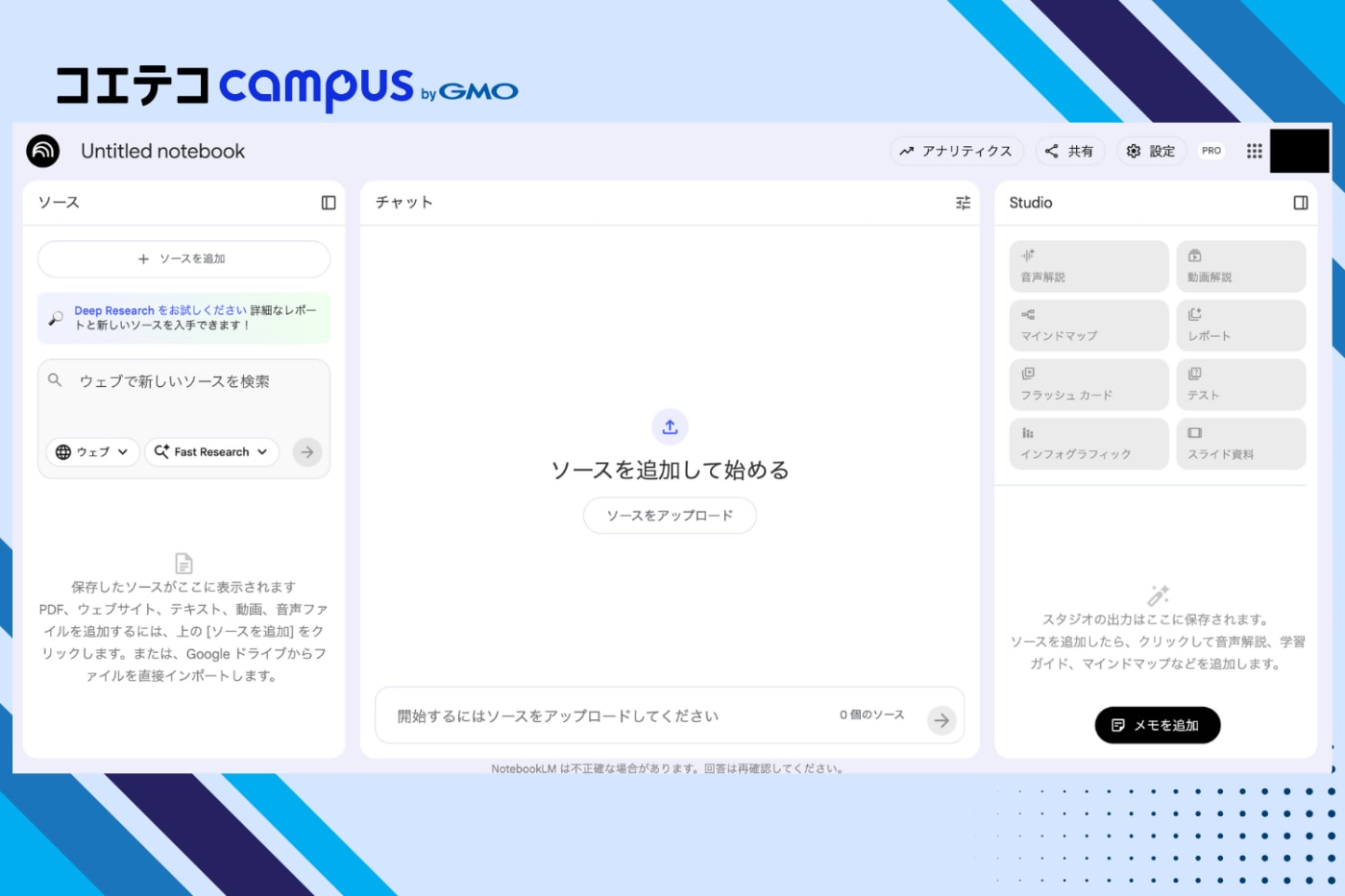
| 画面エリア | 位置 | 主な機能 |
| 左サイドバー | 画面左側 | 作成したノートブックの一覧表示と切り替え 新規ノートブックの作成ボタン |
| ソースパネル | 画面中央左 | 追加したソース(PDF、テキストファイルなど)の一覧と管理 ソースの追加ボタン |
| チャットエリア | 画面中央右 | AIとの対話スペース 質問の入力欄と回答の表示エリア |
左サイドバーでは、過去に作成したノートブックがリスト形式で表示されます。
ノートブック名をクリックすることで、いつでも以前の作業に戻ることができます。
画面上部には設定アイコンやアカウント情報も配置されており、言語設定やテーマの変更も可能です。
ソースパネルには、現在のノートブックに追加されているすべてのドキュメントが表示されます。
各ソースの横にあるメニューアイコンから、ソースの削除や名前の変更といった管理操作が行えます。
チャットエリアでは、追加したソースに基づいてAIに質問したり、要約を依頼したりといった対話的な作業を進めていきます。
NotebookLMの基本的な使い方を3ステップで解説
NotebookLMを使い始めるには、大きく分けて3つのステップを踏むだけで、すぐにAIとの対話を始められます。
新規ノートブックの作成、ソースの追加、AIへの質問という流れを順番に実行すると、自分の資料に基づいた正確な回答を得られるようになるはずです。
ステップ1 新規ノートブックを作成する
NotebookLMにログインしたら、まず最初に新規のノートブックを作成します。画面左上に表示されている「ノートブックを新規作成」というボタンをクリックすると、新しいノートブック作成画面が開きます。
ノートブックにはプロジェクトごと、テーマごとに名前を付けられるため、複数のトピックを扱う場合でも情報が混ざらず管理できます。
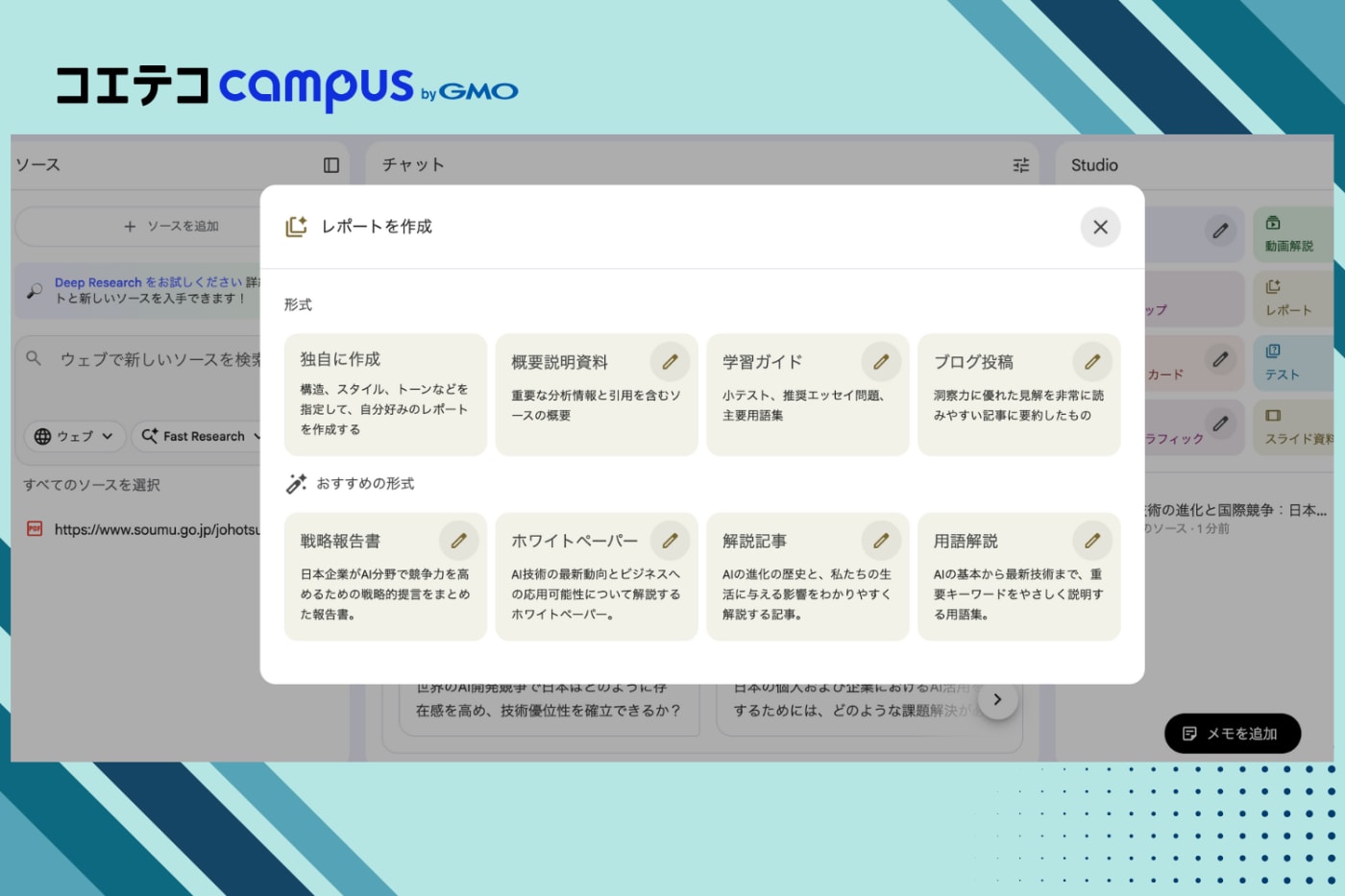
たとえば、「マーケティング資料」「研究論文まとめ」「プロジェクト企画書」などの具合に、目的別にノートブックを分けて使用するのがおすすめです。
ステップ2 ソースを追加する(PDFやテキスト)
ノートブックを作成したら、次にAIに読み込ませたい資料をソースとして追加しましょう。NotebookLMでは、PDF、Googleドキュメント、テキストファイル、WebサイトのURLなど、複数の形式のファイルをソースとして登録できます。
画面中央の「ソースを追加」ボタンをクリックし、パソコン内のファイルをアップロードするか、GoogleドライブやURLから直接読み込み可能です。
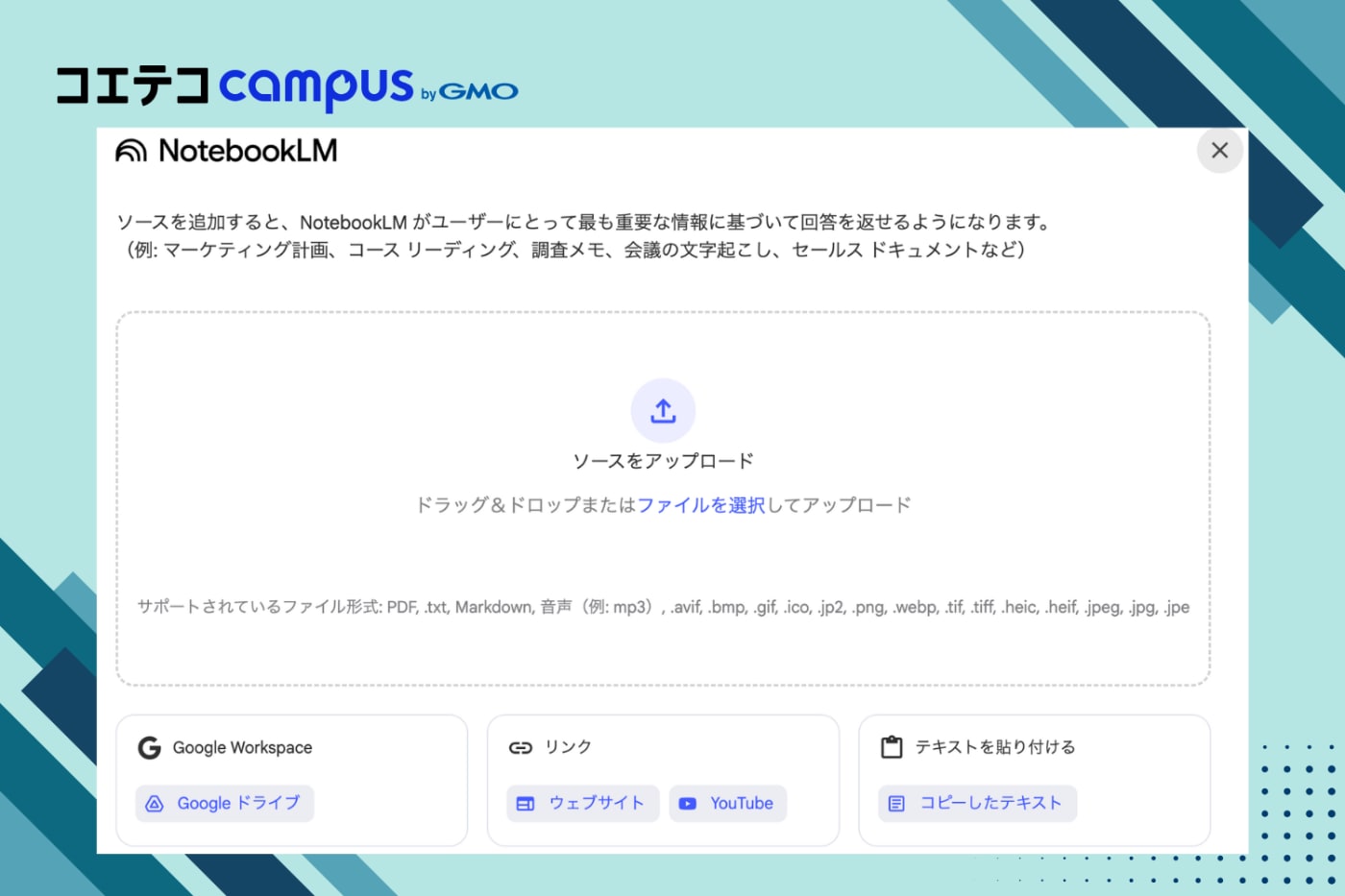
最大50個までのソースを1つのノートブックに追加できるため、大量の資料を一度に分析することもできます。
追加されたソースは左側のパネルに一覧表示され、いつでも確認や削除が可能です。
ステップ3 ソースについてAIに質問する
ソースを追加したら、画面下部に表示されているチャット入力欄から、追加した資料の内容についてAIに質問を投げかけてみましょう。たとえば、「この資料の要点を3つにまとめてください」「〇〇について詳しく説明してください」などの質問をすると、AIが追加したソース内の情報のみを参照して回答を生成します。
NotebookLMの特徴は、インターネット上の不確かな情報ではなく、自分が追加した資料のみに基づいて回答するため、信頼性の高い情報を得られる点です。
回答には該当箇所の引用も表示されるため、元の資料のどの部分から情報を引用したのかの確認もできます。
生成AI活用スキルがあると、さらに効率的にNotebookLMを使えるようになるため、基礎から応用まで学びたい場合は、生成AIスクールを活用するのがおすすめです。
スクールなら、プロ講師から体系的に知識・スキルを学べます。
独学よりも挫折リスクが低く、スキルを着実に身につけたい方や短期間でスキル習得したい方向けです。
より高度なAIエージェントなどを開発したい方はセミナー参加もおすすめです。
 あわせて読みたい
本記事では、AIエージェント開発を体系的に学べる講座・スクールを厳選して紹介します。 また、各AIスクールの特徴、カリキュラム内容、料金体系を詳しく比較するとともに、初心者から実務レベルを目指す方まで、目的別におすすめの講座を解説します。


2025/12/02

【実践】NotebookLMの便利な使い方と活用事例
NotebookLMには、アップロードしたソースを最大限に活用するための機能が多数搭載されています。
本章では、実際に役立つ5つの機能と、具体的なシーン別の活用事例を紹介します。
便利な機能5選
NotebookLMには、ソースの内容を深く理解し、さまざまな形式で出力できる以下の機能が備わっています。- 1.ドキュメントの要約
- 2.よくある質問の自動生成
- 3.学習ガイドの作成
- 4.動画解説
- 5.アウトラインの提案
上記の機能を使いこなせれば、情報整理や学習、業務効率化が大幅に向上します。
さらに深くAIについて学びたい方は下記記事もご覧ください。
AIの勉強方法!独学で初心者は何から始めるべき?社会人向け生成AIの学び方も解説
1.ドキュメントの要約
アップロードした資料の内容を短時間で把握できる要約機能は、NotebookLMの代表的な機能です。数十ページに及ぶPDFや長文のテキストファイルでも、AIが主要なポイントを抽出して簡潔にまとめてくれます。
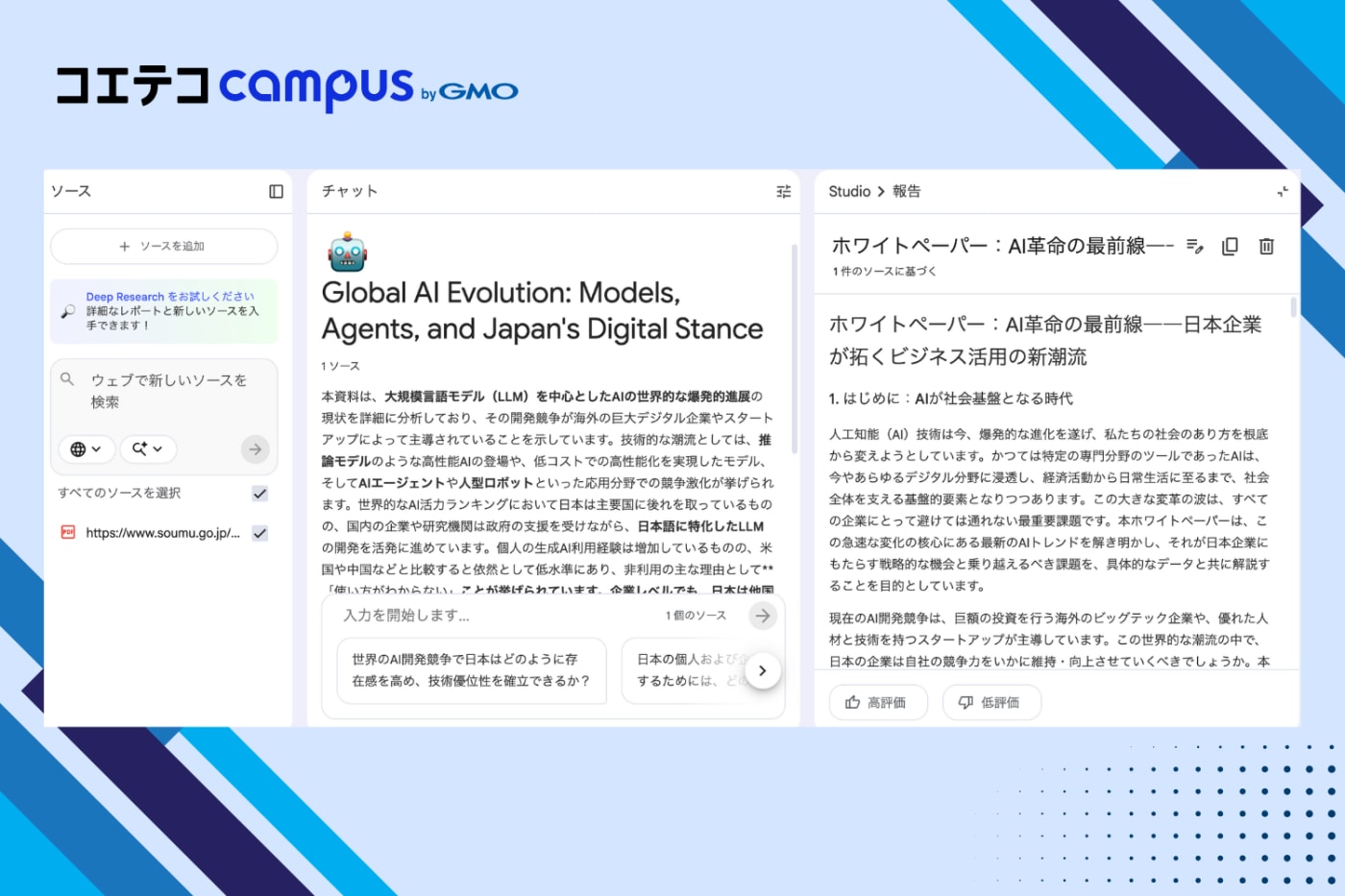
そのため、ビジネス文書や学術論文の概要把握に最適で、時間をかけずに全体像を理解できるでしょう。
2.よくある質問やテストの自動生成
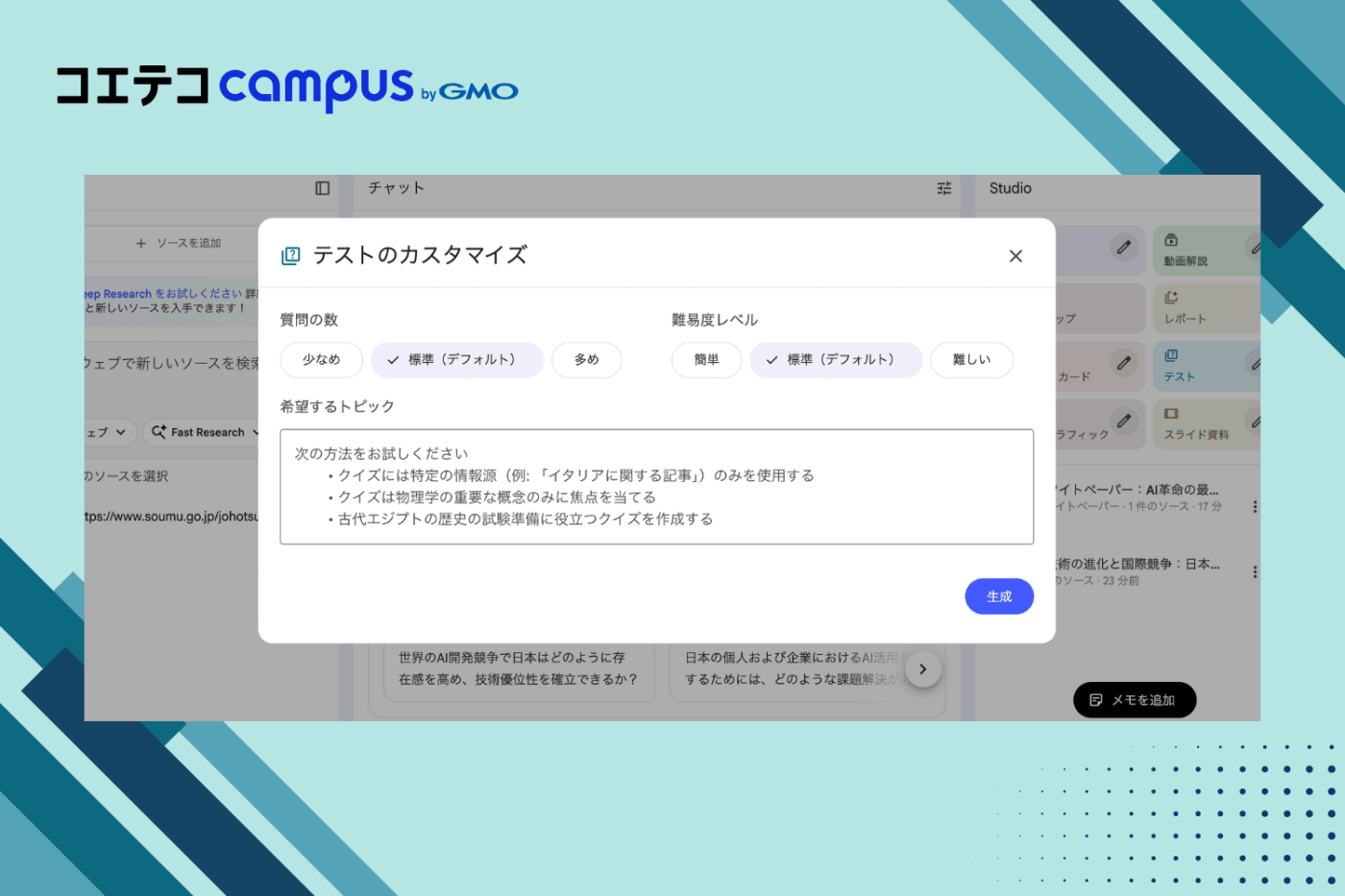
ソースの内容に基づいて、想定される質問とその回答を自動で生成する機能です。
プレゼン資料の準備や、顧客からの問い合わせ対応マニュアル作成に活用できます。
生成された質問は編集も可能なため、必要に応じてカスタマイズ可能です。
3.学習ガイドの作成
アップロードした教材や資料から、効果的な学習計画を提案してくれる機能です。重要なトピックの順序や、理解度を確認するための問題例も提示されるため、体系的な学習プログラムを短時間で構築できます。
資格試験の勉強や、新しい分野の習得に役立ちます。
4.動画解説
YouTubeのリンクをアップロードすると、動画の内容や要約を提示してくれる機能です。さらにチャット上で質問すれば、特定のトピック等も深堀することができます。
5.アウトラインの提案
複数のソースをもとに、レポートや記事の構成案を提案してくれる機能です。情報の論理的な流れを整理し、見出しや章立ての候補を示してくれるため、文書作成の初期段階で大いに役立ちます。
シーン別活用事例
NotebookLMは業種や目的を問わず、さまざまな場面で活用できます。本章では、代表的な以下3つのシーンにおける具体的な使い方を紹介します。
- ビジネスでの使い方 議事録の整理や資料分析
- 学習での使い方 論文読解やテスト対策
- 創作活動での使い方 アイデア出しや設定整理
ビジネスでの使い方 議事録の整理や資料分析
会議の議事録や契約書、市場調査レポートなどをアップロードすると、重要な決定事項やアクションアイテムを迅速に抽出できます。複数の資料を横断的に分析して、共通する課題や傾向を発見することも可能です。
営業資料の作成時には、過去の提案書から成功パターンを学習させて、新しい提案の骨子を作ることもできます。
AIエージェント開発スキルも身につけ、さらにスキルアップもおすすめです。
AIエージェント開発が学べるセミナー・講座おすすめ5選を徹底比較
学習での使い方 論文読解やテスト対策
研究論文や教科書をソースとして追加し、難解な内容を平易な言葉で説明してもらえます。また、学習内容に基づいた練習問題を生成させると、効率的なテスト対策が可能です。
複数の参考文献を統合して、包括的な理解を深めることにも適しています。
創作活動での使い方 アイデア出しや設定整理
小説や脚本の執筆では、キャラクター設定や世界観に関する資料をアップロードし、一貫性のある物語展開を検討できます。既存の作品メモや構想段階のアイデアを整理して、新しい展開や伏線のヒントを得ることも可能です。
創作資料の管理と発想支援を同時に実現できる点が、NotebookLMの大きな魅力です。
NotebookLMをはじめとする生成AIツールを使いこなせるようになれば、副業で稼ぐのも夢ではありません。
副業に興味がある方には、以下の記事をおすすめします。
【初心者向け】生成AIを使った副業おすすめ9選!ビジネスでも稼げる?
自社の社員にAI研修を受けさせて業務効率をあげたいと考えている企業担当者の方は、以下の記事もあわせてご覧ください。
AI研修おすすめ7選!助成金対応企業も徹底比較
NotebookLMに関するよくある質問
本章では、NotebookLMに関するよくある質問と回答をご紹介します。
日本語には対応していますか?
NotebookLMは日本語を含む100以上の言語に対応しています。日本語のPDFファイルやテキストファイルをソースとして追加することができ、日本語で質問すれば日本語で回答を得ることが可能です。
日本語のドキュメントを読み込ませて日本語での対話に問題はなく、要約や質問の自動生成なども日本語で実行できます。
安全性とプライバシーは大丈夫ですか?
NotebookLMにアップロードしたソースデータはAIモデルのトレーニングには使用されないという方針が、Googleによって明示されています。個人のノートブックに追加した情報は他のユーザーと共有はされず、プライバシーが保護される仕組みです。
また、Googleアカウントでログインして利用するため、Googleの標準的なセキュリティ対策が適用されます。
ただし、機密性の高い企業情報や個人情報を扱う際には、各組織のセキュリティポリシーを確認した上での利用が推奨されます。
スマートフォンでも使えますか?
NotebookLMは、スマートフォンのブラウザからもアクセス可能です。専用のモバイルアプリは提供されていませんが、SafariやChromeなどのモバイルブラウザで公式サイトにアクセスして利用できます。
ただし、スマートフォンでの利用時には画面サイズの制約があるため、ドキュメントの閲覧や長文の入力にはやや不便さを感じるかもしれません。
本格的な資料分析や長時間の作業にはパソコンでの利用が適していますが、外出先での確認や簡単な質問をする程度であれば、スマートフォンでも十分に活用できます。
NotebookLMの使い方を理解し、AI活用スキルを高めよう!
NotebookLMは、Googleが開発した資料ベースのAIノートツールです。
従来のChatGPTやGeminiとは異なり、ユーザーが提供した資料(PDF、テキスト、Google ドキュメントなど)のみを情報源として回答を生成するため、信頼性の高い情報整理が可能です。
基本的な使い方は、新規ノートブックの作成、ソース資料の追加、AIへの質問という3ステップで完結してシンプルです。
日本語にも対応しており、Googleアカウントがあれば無料で利用開始できます。
さらに詳細を知りたい方は、NotebookLMの活用方法を学べるセミナーやスクールの無料体験に参加してみるといいでしょう。
WRITERこの記事を書いた人



RECOMMENDこの記事を読んだ方へおすすめ
-

生成AIセミナーおすすめ8選を徹底比較!無料や初心者向けも解説
この記事では、生成AIセミナーの選び方から、初心者でも安心して参加できるおすすめのセミナーまで、実践的な情報を網羅的に解説します。 ChatGPTや画像生成AIといった最新ツールの活...
2025.12.03|コエテコ byGMO 編集部
-
Webデザイナーの副業の現実は?やめとけと言われる理由や稼ぐコツを徹底解説
この記事では、副業Webデザイナーの現実的な収入や直面する課題、やめとけと言われる5つの理由を詳しく解説します。副業に向いている人の特徴、案件獲得の具体的な方法、単価を上げて稼ぐための...
2025.11.19|コエテコ byGMO 編集部
-
AI時代の"稼ぎ続ける"フリーランス戦略とは?信頼・継続・価値提供で収入を安定させる
AIがコード生成を補助し、単純な実装タスクは自動化されつつあるこの時代、「コードが書ける」だけでは差別化が難しいのが実情です。AI時代に「稼げるフリーランス」になるには、何をすべきなの...
2025.11.18|コエテコ byGMO 編集部
-
イラスト専門学校おすすめランキング5選!有名校の学費相場も解説
「イラスト制作関連の仕事に就くためにイラストを学びたい」そのような思いからイラストを学べる専門学校への進学を考えている人は多いのではないでしょうか。しかし、専門学校への進学は、イラスト...
2025.11.17|コエテコ byGMO 編集部
-
英語が話せないのはなぜ?専門家が解明する構造問題とAI時代の本物の英語力
「長年英語を学んでも、いざとなると言葉が出てこない…」 実はその原因は、個人の努力不足ではなく、日本の英語教育が抱える根深い“構造問題”にあるのかもしれません。この記事では、中央教育審...
2025.11.07|コエテコ byGMO 編集部