GIF作成ツールおすすめ決定版!無料・有料PC・スマホ対応ソフトを徹底比較
※ 本コンテンツにはプロモーション(PR)が含まれています。
GIFとは、画像データのファイル形式の一種です。
表現の幅では、動画よりも劣る部分はあるのですが、静止画よりも多くのことを伝えられるメリットがあります。
動画作成の経験がない方でも、簡易的なアニメーションで表現できます。
なんだか難しそうに感じる方もいるかもしれませんが、実はGIFを簡単に作ることができるツールがたくさんあるので、それらを使うと初心者でも簡単に作成ができます。
本記事では、「そもそもGIFって何?」というと頃から解説をしていきます。
そして、オススメのGIF作成ツールの紹介、各ツールの特徴や値段を紹介していきます。
初心者の方でも問題なく使えるツールばかりですので、検討してみてください。
下記記事では初心者でも利用しやすい動画編集アプリをご紹介しています。
映像制作に興味がある方は、下記記事もあわせてご覧ください。
動画編集アプリおすすめまとめ!スマホや無料で使える初心者向けも解説




掲載サービスの検証ポイント
-
1
教育の質・実践性
カリキュラムや到達目標を確認し、実務やキャリア形成に活かせる設計かどうかを総合的に見ています。
-
2
サポート体制
質問対応の仕組みや面談、学習継続サポート有無を確認し、安心して学べる体制かチェックしています。
-
3
実績・透明性
転職成功率や卒業生数などの数値について、公開情報の明示状況やわかりやすさを確認しています。
GIFとは?
「そもそもGIFって何…?」という方もいますよね。簡単に解説していきます。
GIFとは、画像データのファイル形式の一種です。
「Graphics Interchange Format」の略称で、「ジフ」と読みます。
実は動画ではなく、画像形式の一種となります。
Web記事やSNSの投稿の中で、自動的に再生される音声のないアニメーションを見たことがある方もいると思います。
GIFを使うと、軽い容量の簡易的なアニメーションを作成できます。
ただし、画像の一種なので音声が入れられない、細かい色の表現ができないなどの制約はあります。
動画を作成するのと比べて、静止画の組み合わせで簡単に作成できるのが魅力です。
また、静止画を用意しなくても、すでに動画ファイルが手元にあればそれをGIFに変換する方法もあります。
GIFは、ほとんどのデバイスや環境に適応しているので、PCでもスマートフォンでも再生できるのも便利な点です。
動画編集の技術を深く学びたい方には動画編集スクールもおすすめです。
コエテコおすすめの動画編集スクールは下記記事からご覧ください。
動画編集スクールおすすめまとめを徹底比較【最新版】講座も解説
多くの方が動画の一種ととらえがちですが、実は複数の静止画を順番に表示することで動きを見せる「画像」ファイル形式の一つです。
ちょうど、パラパラ漫画と同じ原理でアニメーションを実現しています。
この仕組みにより、WebページやSNSフィード上で自動的に再生される短いループアニメーションとして広く親しまれています。
GIFの主な特徴としては、以下の点が挙げられます。
- アニメーション: 複数のフレーム(コマ)を連続表示して動きを表現しています。
- 色数制限: 最大256色までという色の制約があります。これによりファイルサイズを抑えられますが、写真のような滑らかな階調表現は苦手です。
- 透過: 特定の色を透明に設定できるため、背景を透過させたGIFアニメーションを作成できます。
- ループ再生: アニメーションを繰り返し再生する設定が可能です。
- インターレース表示: 画像を徐々に表示する方式もサポートしています。
GIFファイルは、特別な再生プラグインを必要とせず、ほとんどのWebブラウザや主要なSNSプラットフォーム、メッセージングアプリで標準サポートされています。
そのため、手軽に動きのあるコンテンツを共有する手段として非常に優れています。
かつては技術的な制約もありましたが、現在ではその手軽さが見直され、コミュニケーションを豊かにする表現方法として再評価されています。
Chromebookでコンテンツ制作をしたい方は、下記記事で推奨スペックを確認しておきましょう。
下記記事では動画編集用Chromebookの選び方もご紹介しています。
Chromebookで動画編集はできる?おすすめアプリや推奨スペックを解説
GIFならではのメリット - 動画や静止画との比較で見る強み
GIFが持つ独自の強みは、動画(MP4など)や静止画(JPEG、PNGなど)と比較するとより明確になります。それぞれのメディア形式には一長一短があり、目的に応じて最適なものを選択することが重要です。
| 特徴 | GIFアニメーション | 動画 (MP4など) | 静止画 (JPEG, PNGなど) |
| ファイルサイズ | 比較的小さい(動画より大幅に軽量) | 大きい(高画質・長尺になるほど増大) | 非常に小さい |
| 音声 | 不可 | 可 | 不可 |
| 色数 | 最大256色(色表現に制限あり) | フルカラー(約1677万色以上) | フルカラー(PNGは透過も可) |
| 動きの表現 | 可能(コマ送りアニメーション) | 可能(滑らかな映像表現) | 不可 |
| 再生環境 | 特別なプラグイン不要で自動再生(ほぼ全てのブラウザ・アプリ対応) | 専用プレーヤーや対応コーデックが必要な場合あり、自動再生は設定次第 | 特別なプラグイン不要(ほぼ全ての環境で表示可能) |
| 制作の容易さ | 比較的容易(専門知識が少なくても作成可能) | 専門的な知識やソフトウェアが必要な場合が多い | 容易 |
| 主なメリット | 軽量で目を引きやすく、手軽に動きを加えられる点。Webサイトの表示速度への影響も少ない。 | 高品質な映像と音声で詳細な情報を伝えられる点。複雑なストーリーテリングも可能。 | ファイルサイズが極めて小さく、扱いやすい点。高解像度な表現も可能。 |
| 主なデメリット | 音声が扱えない点、色数制限により複雑な色彩表現が難しい点。長時間の表現には不向き。 | ファイルサイズが大きくなりやすい点、制作に手間とコストがかかる点。 | 動きがなく、伝えられる情報量に限界がある点。視覚的なインパクトで劣る場合がある。 |
このように、GIFは「静止画よりも多くの情報を伝えたい、もっと目を引きたいけれど、動画を制作するほどのリソースや時間はかけられない」というニーズに応える最適な選択肢となります。
特に、Webサイトの読み込み速度を維持しつつ、ユーザーの注意を引き付けたい場合や、SNSでの短いメッセージに視覚的なアクセントを加えたい場合に非常に有効です。
動画作成の経験がない方でも、GIFであれば比較的簡単に簡易的なアニメーションで意図を表現できます。
ファイルサイズについては、短いループGIFならMP4より軽量化しやすく、動画より小さい場合があります。
しかし、長時間・高解像度・色数の多いGIFはMP4よりずっと重くなる傾向にあるため、一概に必ず小さいとは言えません。
ブログやSNSだけじゃない!GIFの多様な活用シーンと具体例
GIFアニメーションの活用範囲は、多くの人がイメージする個人のブログ記事やSNS投稿だけに留まりません。その手軽さと高いアイキャッチ効果から、ビジネスシーンにおけるマーケティング活動や顧客サポート、教育分野に至るまで、非常に多岐にわたる場面で効果を発揮します。
以下に、具体的な活用シーンとそのアイデアをいくつか紹介します。
ブログ・Webサイトでの活用
- 記事のアイキャッチ画像として: 記事の冒頭やセクションの区切りに動きのあるGIFを配置すると、読者の視線を引きつけ、内容への興味や続きを読むモチベーションを高められます。
- 製品やサービスの機能説明: ソフトウェアの操作手順や、ある製品が実際にどのように動作するのかを、短いGIFアニメーションで視覚的に分かりやすくデモンストレーションします。静止画を何枚も並べるよりも直感的に理解を促進できます。
- 動くバナー広告やCTA(Call to Action)ボタン: 静止画のバナーよりも注目を集めやすく、クリック率の向上が期待できます。購入ボタンや問い合わせボタンに subtle animation を加えるのも効果的です。
- ローディングアニメーション: Webページやアプリケーションのコンテンツ読み込み中に表示するスピナーやプログレスバーとして活用し、ユーザーの待ち時間を退屈させない工夫ができます。
SNS (X(旧Twitter), Facebook, Instagramストーリーズなど) での活用
- 投稿の視覚的魅力の向上: テキストや静止画だけの投稿にGIFを加えることで、タイムライン上での視認性を格段に高め、「いいね!」やリツイート、コメントといったエンゲージメントの向上につなげます。
- リアクションGIF・ミームとしての活用: 感情やユーモアを瞬時に伝える手段として、既存のおもしろいGIFや自作のリアクションGIFをコメントや返信に用いることで、コミュニケーションをより豊かにします。
- 短い製品紹介やキャンペーン告知: 新製品のハイライトや期間限定のキャンペーン情報を、数秒間のキャッチーなGIFアニメーションで効果的にアピールします。
ビジネスシーンでの活用
- プレゼンテーション資料のアクセント: PowerPointやGoogleスライドなどの資料内で、グラフの推移や重要なポイント、コンセプト図などをGIFで動的に示すことで、聴衆の注意を引きつけ、理解を助けます。
- メールマーケティング: メールマガジンにGIFを挿入すると、開封後のコンテンツへの注目度を高め、クリック率の改善が期待できます(ただし、一部のメールクライアントではアニメーションが再生されない場合もあるため、最初のフレームが静止画として意味をなすように配慮が必要です)。
- 操作マニュアルやチュートリアル: 社内システムの使い方や顧客向けの製品サポート情報として、複雑な手順をステップバイステップで示すGIFを作成すると、文章だけの説明よりも格段に分かりやすくなります。
- WebサイトのUI/UXデモンストレーション: 新しいWebサイトデザインやアプリの操作感を、実際の動きに近い形でGIFプロトタイプとして共有し、関係者間での認識齟齬を減らします。
コミュニケーションツール (Slack, Microsoft Teams, LINEなど) での活用
- チャットスタンプや絵文字の代わりとして: テキストだけでは伝えきれない微妙な感情やニュアンスを、自作GIFやオンラインで見つけたGIFを使って表現し、チーム内や顧客とのコミュニケーションを円滑かつ楽しいものにします。
- 迅速な情報共有: 簡単な画面操作の記録や、特定の箇所を指し示すようなGIFを作成し、チャットで共有すると、言葉で説明するよりも素早く正確に情報を伝達できます。
Eコマースサイトでの活用
- 商品画像の補足説明: 商品の360度ビュー、衣服の着用イメージ、小型家電の動作の様子などをGIFで見せることで、顧客が商品をより具体的にイメージしやすくなり、購買意欲の向上につながります。
教育・学習コンテンツでの活用
- 複雑な概念やプロセスの視覚化: 科学実験の過程、歴史的な出来事の変遷、数学の図形問題の解法などをGIFアニメーションで表現すると、学習者の理解度と記憶の定着を助けます。
- 言語学習の補助: 新しい単語やフレーズが使われる状況や、関連するジェスチャーなどをGIFで示すことで、より実践的な言語習得をサポートします。
これらの例からも分かるように、GIFは単なる面白い画像というだけでなく、情報を簡潔に、かつ視覚的に魅力的な方法で伝えるための強力なコミュニケーションツールです。
あなたの目的やアイデア次第で、GIFの活用方法は無限に広がっていくでしょう。
GIF作成ツールのおすすめの選び方
GIF作成ツールは数多く存在し、それぞれ特徴が異なります。どのツールを選べばよいか迷ってしまう方も少なくないでしょう。
この章では、あなたの目的やスキルレベル、重視する機能やコストに応じて、最適なGIF作成ツールを見つけるための具体的な選び方を詳しく解説します。
自分にぴったりのツールを選び、効果的なGIF作成を始めましょう。
【目的別】どのようなGIFを作りたいかで選ぶ
GIF作成ツールを選ぶ上で、最初に明確にすべきなのは「どのようなGIFを作りたいか」という目的です。目的によって最適なツールは大きく異なります。ここでは代表的な目的別に、どのようなツールが適しているかを見ていきましょう。
とにかく手軽に素早く作りたい(スマートフォンアプリ中心)
スマートフォンで撮影した写真や動画を使って、SNS投稿用などに素早くGIFアニメーションを作成したい方には、スマートフォンアプリがおすすめです。多くのアプリは直感的な操作が可能で、特別な知識がなくても数タップでGIFを完成させることができます。
移動中や外出先でも手軽に作業できる点が大きなメリットです。ただし、機能がシンプルな分、凝った編集には向かない場合もあります。
オリジナリティの高い凝ったGIFを作りたい(高機能ツール)
細部までこだわったアニメーションや、エフェクトを多用したクリエイティブなGIFを作成したい方には、PC向けの多機能なソフトウェアが適しています。これらのツールは、フレームごとの詳細な編集、高度な色調補正、多彩なエフェクト追加など、表現の幅を広げる機能が充実しています。
学習コストが必要な場合もありますが、その分、独自性の高い作品を生み出すことが可能です。
既存の動画の一部をサクッとGIFに変換したい(変換特化ツール)
お持ちの動画ファイルから特定のシーンだけを切り出してGIFにしたい場合は、動画からGIFへの変換に特化したツールが便利です。これらのツールは、動画ファイルをアップロードし、変換したい範囲を指定するだけで簡単にGIFを生成できます。
多くの場合、トリミングや再生速度の調整といった基本的な編集機能も備わっています。手軽に動画のハイライトシーンをGIF化したい場合に最適です。
PCの操作画面やWebサイトを録画してGIFにしたい
ソフトウェアの操作説明やWebサイトのデモンストレーションなど、PC画面の動きを録画してGIFにしたいニーズには、スクリーンキャプチャ機能を備えたツールが役立ちます。マニュアル作成やプレゼンテーション資料への埋め込みなど、視覚的に分かりやすい説明が求められる場面で活用できます。
録画範囲の指定や、カーソル表示の有無などを設定できるツールを選ぶとよいでしょう。
【スキルレベル別】初心者向け vs 中上級者向けツールの見極め方
GIF作成ツールの操作性は、ご自身のスキルレベルに合わせて選ぶことが重要です。初心者向けと中上級者向けでは、機能の豊富さやインターフェースの複雑さが異なります。
それぞれの特徴を理解し、無理なく使いこなせるツールを選びましょう。
| スキルレベル | ツールの特徴 | メリット | 注意点 |
| 初心者向け | 直感的なユーザーインターフェース、シンプルな機能構成、豊富なテンプレートやガイドが用意されていることが多いです。 | 特別な知識がなくてもすぐにGIF作成を始められます。操作に迷うことが少なく、短時間で目的を達成しやすいです。 | 機能が限定的なため、高度な編集や細かいカスタマイズは難しい場合があります。 |
| 中上級者向け | 多機能でカスタマイズ性が高く、細かなパラメータ調整が可能です。レイヤー機能やタイムライン編集など、専門的な機能が搭載されていることが多いです。 | 表現の自由度が高く、オリジナリティあふれる凝ったGIFを作成できます。細部までこだわりたい場合に適しています。 | 機能が多いため、操作に慣れが必要です。全ての機能を使いこなすには、ある程度の学習時間が必要になることがあります。 |
多くのツールでは無料体験版やお試し期間が提供されているため、実際に操作してみて自分に合ったレベルのツールか確認するのがおすすめです。
【機能別】チェックすべき重要なポイント
ツールの機能を比較検討する際には、以下のポイントをチェックするとよいでしょう。ご自身の作りたいGIFのイメージに合わせて、必要な機能が備わっているかを確認してください。
対応ファイル形式(入力・出力)の豊富さ
GIF作成に使用したい元データ(動画や画像)のファイル形式に対応しているか、また、作成したGIFをどのような形式で出力できるかは非常に重要です。入力形式としては、一般的な動画形式(MP4, MOV, AVIなど)や画像形式(JPEG, PNG, HEICなど)に幅広く対応していると便利です。
出力形式としては、標準的なGIF形式に加え、ファイルサイズや画質を調整できるオプションがあるとよいでしょう。
特定のプラットフォームで推奨されるファイル形式がある場合は、それに対応しているかも確認ポイントです。
編集機能の充実度(トリミング、リサイズ、テキスト追加、フィルター、描画など)
作成したいGIFのクオリティを左右するのが編集機能です。基本的なトリミング(切り出し)やリサイズ(画像サイズの変更)はもちろんのこと、再生速度の調整、テキストやキャプションの追加、フィルターやエフェクトによる装飾、手書き描画機能など、どのような編集が可能かを確認しましょう。
例えば、SNSで目を引くGIFを作りたい場合は、アニメーションテキストやスタンプ機能が充実していると表現の幅が広がります。
フレームごとの細かい調整や、不要なオブジェクトの削除機能なども、より凝ったGIFを作成する際には役立ちます。
テンプレートやストック素材の有無とクオリティ
デザインスキルに自信がない方や、手軽に見栄えのよいGIFを作成したい方にとって、テンプレートやストック素材(画像、イラスト、アイコンなど)の提供は大きな助けとなります。テンプレートを利用すれば、テキストや画像を差し替えるだけで簡単にプロ並みのGIFアニメーションが作成できます。
提供されている素材の種類や数、クオリティ、そして商用利用が可能かどうかは、ツール選定の重要なポイントです。
特にビジネス用途でGIFを利用する場合は、著作権に配慮された素材が利用できるかを確認しましょう。
インターフェースの操作性と分かりやすさ
どれだけ高機能なツールであっても、操作が複雑で分かりにくければ、GIF作成のモチベーションが低下してしまいます。メニュー構成が論理的で、アイコンやボタンの意味が直感的に理解できるか、ドラッグ&ドロップなどの簡単な操作で編集できるかなど、インターフェースの使いやすさを確認しましょう。
日本語に完全対応しているか、チュートリアルやヘルプドキュメントが充実しているかも、特に初心者の方にとっては重要なポイントです。
無料版やトライアル期間を利用して、実際に操作感を試してみることを強くおすすめします。
【コスト別】無料ツールと有料ツールの違い、有料版のメリット
GIF作成ツールには無料で利用できるものと有料のものがあります。それぞれの特徴を理解し、予算や必要な機能に応じて選びましょう。
一概にどちらがよいとは言えず、利用目的や頻度によって最適な選択は異なります。
| 項目 | 無料ツール | 有料ツール |
| 初期費用・月額費用 | 基本的には発生しません。手軽に試せるのが最大のメリットです。 | 買い切り型、月額または年額のサブスクリプション型などがあります。 |
| 機能 | 基本的なGIF作成機能は備わっていますが、一部高度な機能が制限されていたり、利用回数に上限があったりする場合があります。 | 全ての機能が無制限に利用可能で、より高度な編集機能や豊富な素材、便利な連携機能などが提供されることが多いです。 |
| ウォーターマーク(ロゴ透かし) | 作成したGIFにツールのロゴ(ウォーターマーク)が自動的に挿入されることがあります。特に商用利用を考えている場合は注意が必要です。 | ウォーターマークは基本的に表示されません。クリーンな仕上がりを求める場合に適しています。 |
| 広告表示 | ツール利用中に広告が表示されることがあります。 | 広告は表示されないため、作業に集中できます。 |
| サポート体制 | サポートが限定的であるか、提供されない場合が多いです。フォーラムやFAQで自己解決が基本となります。 | メールやチャットによるカスタマーサポートが提供されることが多く、問題発生時にも安心です。 |
| 商用利用 | 商用利用が制限されているか、別途許可が必要な場合があります。利用規約をよく確認する必要があります。 | 多くの場合、商用利用が可能です。ただし、プランによって条件が異なる場合があるため、こちらも規約確認は必須です。 |
まずは無料ツールや有料ツールの無料版を試してみて、自分の作りたいGIFのレベルや利用頻度を考慮し、必要であれば有料版へのステップアップを検討するのが賢明な方法です。
例えば、趣味でたまに作る程度であれば無料ツールで十分な場合もありますし、ビジネスで頻繁に高品質なGIFを作成する必要があるなら、有料ツールの導入が結果的に効率的で満足度の高い選択となるでしょう。
GIF作成ツールおすすめ4選
おすすめのGIF作成ツールは、以下の通りです。
- Adobe Express
- Canva
- ImgPlay
- GIFトースター
スマートフォンでも利用できるものばかりなので、お手軽に手元の写真をGIFに変換できますよ!
Adobe Express
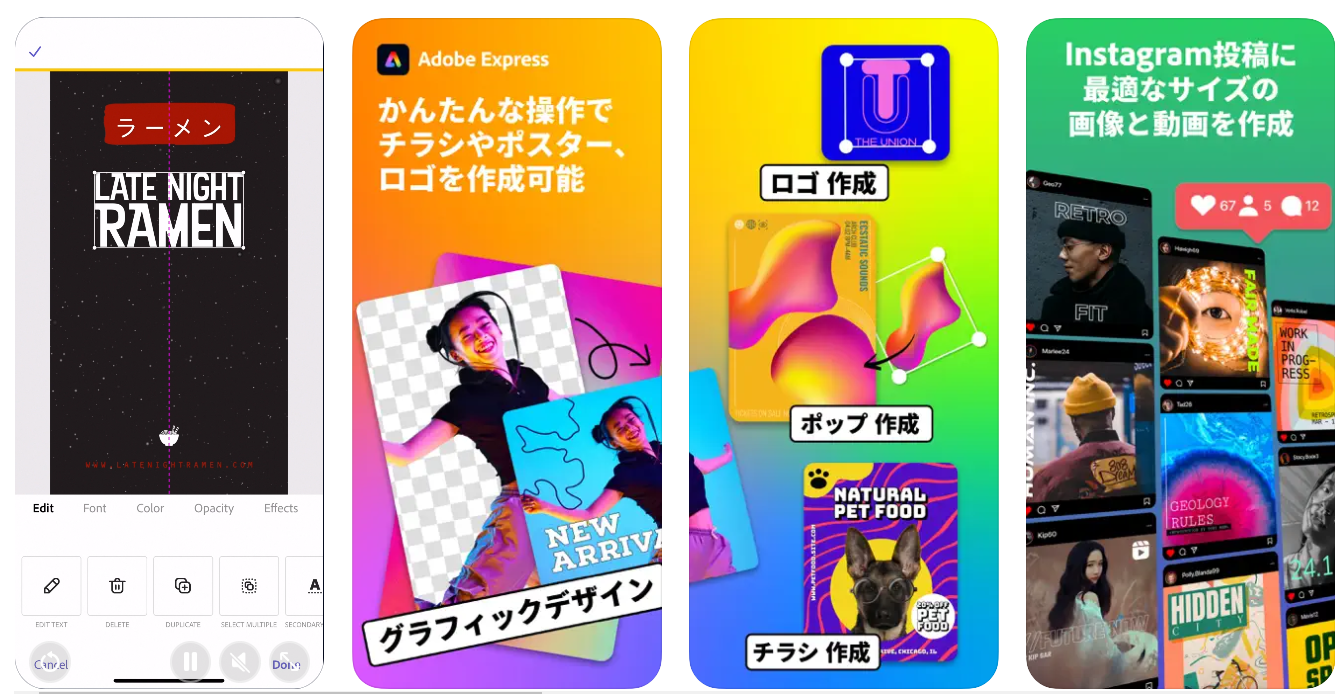
Adobe ExpressはアプリとWeb両方で利用できます。
グラフィックデザインやチラシの作成などの機能が充実したサービスですが、動画をGIFに変換できます。
参考:グラフィックデザイン講座
Adobe Expressの価格(2025年6月時点)は以下の通りです。
- 無料プラン:基本機能(GIF変換含む)
- プレミアムプラン(個人向け):月額 1,180円(税)/年額 11,980円(税込)
プレミアムプランでは、高度な編集機能やさらに多くのテンプレートや素材、100GBのストレージなどを利用できます。
Adobe ExpressのGIF変換機能を使うと、撮影した動画があれば簡単にGIFファイルに変換できます。
MP4ファイルの他、MOV、WMV、AVIなどにも対応しています。
動画をGIFに変換したい場合、外出先でもスマートフォンやPCから簡単に作業できるのが魅力です。
また、GIF画像のトリミングや縦横比の設定も可能です。
GIFへの変換機能は無料で利用できます。
Adobe関連ツールをスムーズに使えるようになりたい方は、Adobe講座を受講するのもおすすめです。
Adobe講座の詳細は下記記事からご覧ください。
Adobe講座おすすめまとめ!オンラインで学べる?
参考:Adobe「Adobe Express」
Canva
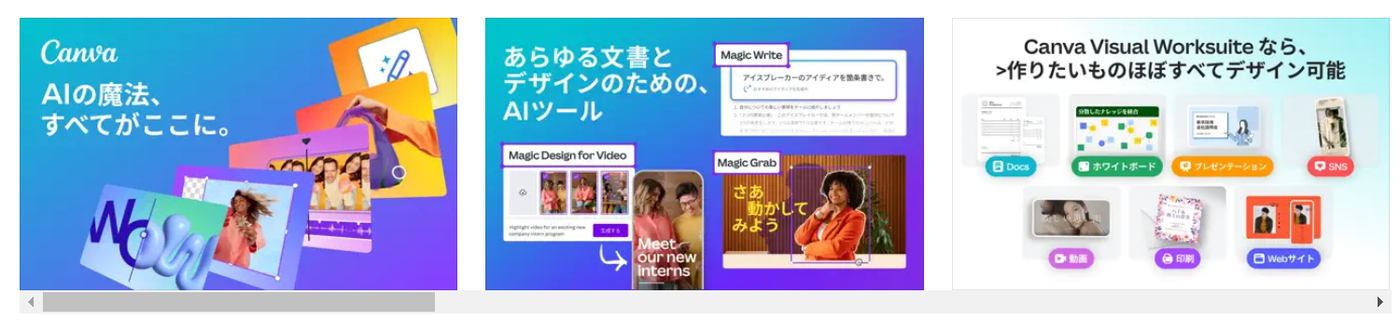
Canvaはオンラインで使える無料のグラフィックデザインツールです。
PCでもスマートフォンでも利用できます。
基本的なデザイン機能や素材は無料で提供されています。
Canvaには、無料プランと有料プラン(Canva Pro)があります。
- Canva無料版: 0円
- Canva Pro(個人向け):月額1,180円(税込)/年額11,800円(税込)
無料版では、5GBのクラウドストレージ、基本的なテンプレート・素材が利用可能です。
プロ版では、 1TBのクラウドストレージ、プレミアムテンプレート・素材が使い放題、AI機能(背景リムーバ、マジックリサイズなど)を利用できます。
AIの勉強方法については下記記事でも紹介しています。
最新技術が気になる方はあわせてご覧ください。
AI勉強方法おすすめは?独学で初心者が習得可能なのか解説
Canvaでは、「静止画のデザインを作成してGIFを作る」「動画をGIFに変換する」両方でのGIF作成ができます。
静止画から作る場合、Canva上の素材を使うことができるので便利です。
GIFの作り方はCanva公式による下記の解説ページが役に立ちますので、下記からご覧ください。
GIFメーカーでGIF作成!無料デザインテンプレートでオンラインやスマホアプリで簡単制作! | Canva
オリジナルのGIFを作ってみたい方にもぴったりのツールです。
参考:Canva「料金プラン」
ImgPlay
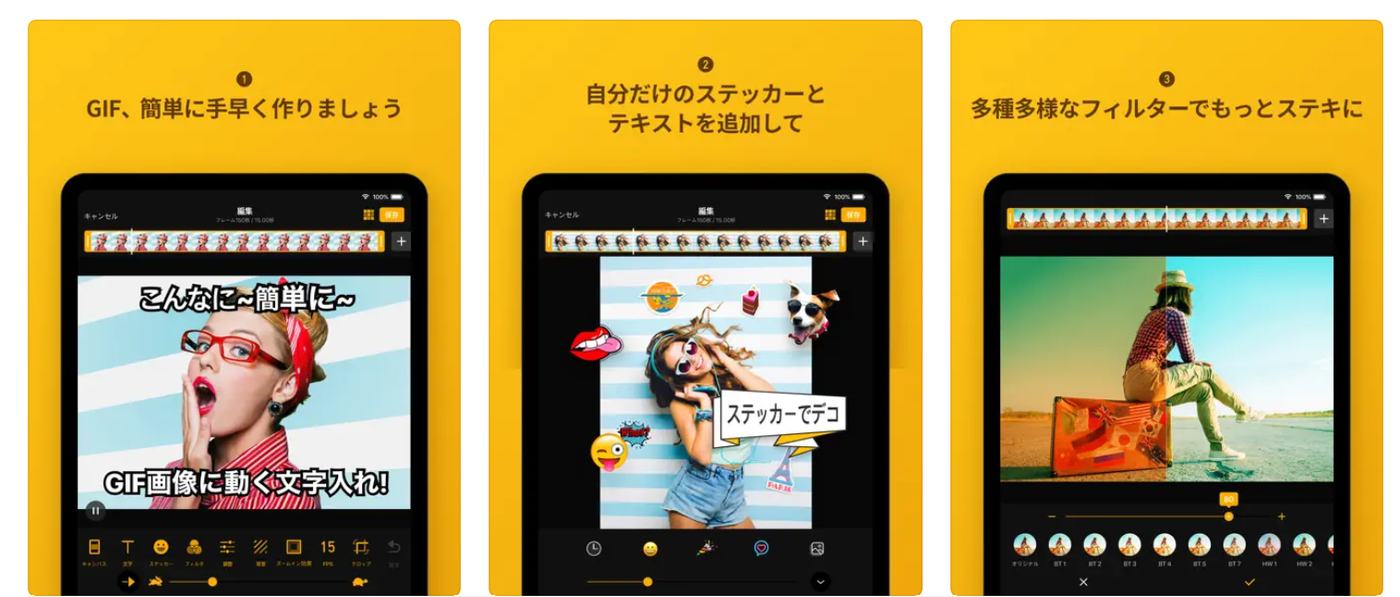
ImgPlayは写真や動画からGIFを生成できるアプリです。
スマートフォン1つで完結させたい場合にはお手軽なツールだと思います!
スマートフォンに保存している写真や画像を直接選択して、GIFを作成できます。
また、すでに動画が用意されている場合は、動画を部分的に編集できます。
さらに、写真や動画、ライブフォトなどを組み合わせることも可能です。
ステッカーやテキスト、フィルターでGIFにアレンジを加えることができる機能があるのが便利です。
直感的に使えるアプリなので、初心者の方もある程度使うことができそうです。
ただ、無料版だとウォーターマークが表示されてしまうので注意してください。
2025年6月時点のImgPlay Proの料金は、以下の通りです。
- 非消費型:11,000円
- 週:400円
- 年:3,500円
料金は、購入先や時期により変動する可能性があります。
参考:App Store「ImgPlay」
参考:GooglePlay「ImgPlay」
GIFトースター
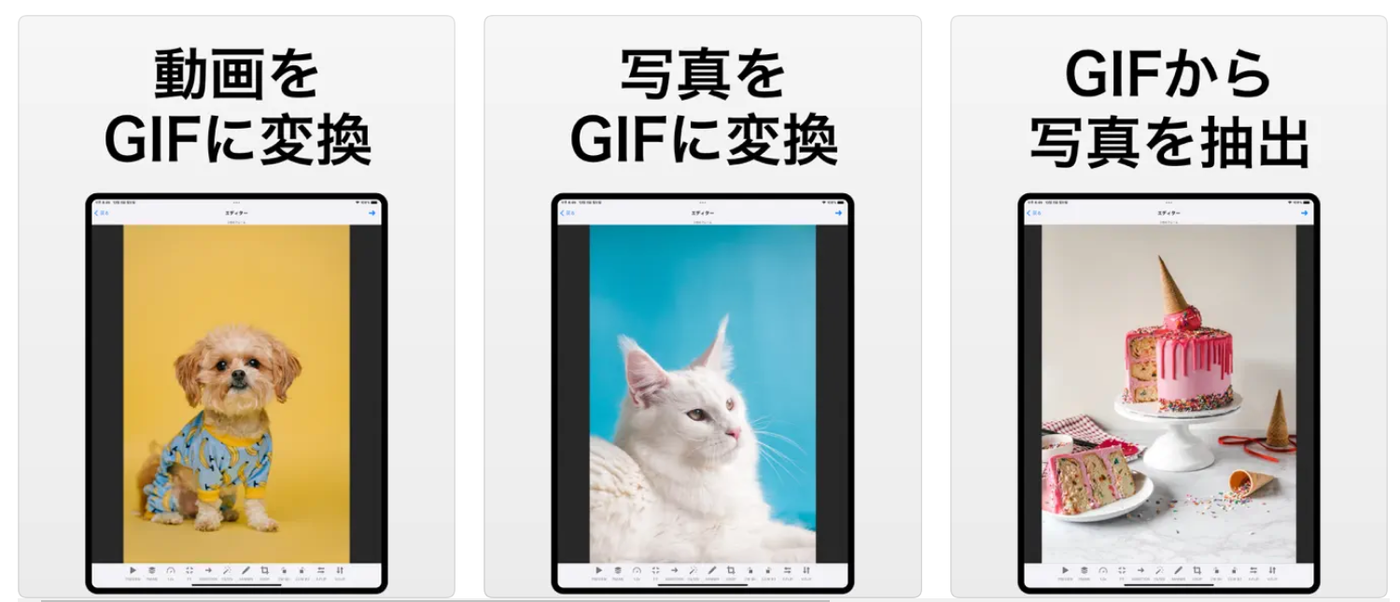
GIFトースターは、写真やビデオからGIFを生成できるアプリです。
さらに、写真やビデオからGIFを作るだけではなく、その逆のGIFから写真やビデオを作成することもできます。
シンプルでユーザー登録なしで使えるのが特長です。
機能が多すぎると、難しく感じてしまう方にはぴったりですね!
また、無料版でもウォーターマークが入らないのが好評なようです。
無料版を利用すると、解像度やフレームレート、再生速度の制限がされているので、より便利に使うならアプリ内課金が必要です。
iOSアプリは500円で利用できます。
Androidアプリには対応していません。
出典:App Store「GIFトースター」
【タイプ別】おすすめGIF作成ツール紹介 - 機能・料金・対応OS
ここからは、あなたの目的やスキルレベル、使いたい機能に合わせて、具体的なおすすめGIF作成ツールをご紹介します。
無料ツールから本格的な有料ソフト、PC向けからスマートフォンアプリまで、それぞれの特徴や料金、対応OSを詳しく解説しますので、最適なツール選びの参考にしてください。
【無料でも高機能】初心者から安心して使えるおすすめツール
まずは、無料で利用できるにもかかわらず、十分な機能を備えたGIF作成ツールをご紹介します。GIF作成が初めての方や、コストを抑えたい方におすすめです。
Canva - 豊富なテンプレートと素材が魅力のオールインワンデザインツール
Canva(キャンバ)は、オンラインで利用できるデザインツールで、専門知識がない方でも直感的な操作でプロ並みのデザインを作成できる点が魅力です。ブログのアイキャッチ画像やSNS投稿画像の作成で人気ですが、GIFアニメーション作成機能も充実しています。
PCのブラウザ版のほか、スマートフォンアプリ(iOS、Android)も提供されており、場所を選ばずに作業できます。
主な機能とGIF作成手順
Canvaでは、主に2通りの方法でGIFを作成できます。1つ目は、豊富なテンプレートや素材ライブラリを活用して、静止画からオリジナルのGIFアニメーションを制作する方法です。
テキストアニメーションやエフェクトも簡単に追加できます。
2つ目は、お手持ちの動画ファイルをアップロードし、必要な部分を切り取ったり、再生速度を調整したりしてGIFに変換する方法です。
作成したデザインはGIF形式で簡単にダウンロードできます。
手順の概要
- Canvaにログインし、「デザインを作成」から「カスタムサイズ」または「GIFアニメ」などのテンプレートを選択します。
- 画像、テキスト、図形、ステッカーなどの素材を配置し、各要素にアニメーション効果を設定します。
- ページを追加してコマを作成したり、動画をアップロードして編集したりします。
- 「共有」メニューから「ダウンロード」を選択し、ファイルの種類で「GIF」を選んで保存します。
無料版と有料版(Canva Pro)の違いと選び方
Canvaは無料プランでも多くの機能を利用できますが、有料プランの「Canva Pro」ではさらに多くのメリットがあります。| プラン | 主な特徴 | 料金(目安) |
| Canva(無料版) | 基本的なデザイン機能、一部無料テンプレート・素材、5GBのクラウドストレージ | 無料 |
| Canva Pro | 全てのプレミアムテンプレート・素材・機能が利用可能、背景リムーバ、マジックリサイズ、1TBのクラウドストレージ、ブランドキット、コンテンツプランナーなど | 月額1,180円(月払い)または年額11,880円 |
選び方としては、趣味でたまにGIFを作る程度であれば無料版で十分です。
しかし、商用利用や、より多くの素材・機能を活用してクオリティの高いGIFを効率的に作成したい場合は、Canva Proを検討する価値があります。
Canva Proには無料トライアル期間が設けられている場合があるので、試してみるのもよいでしょう。
対応OS: Webブラウザ(Windows, macOS, ChromeOSなど)、iOS, Android
参考:CANVA
GIMP (プラグイン利用) - 完全無料の本格画像編集ソフトでGIF作成
GIMP (GNU Image Manipulation Program) は、Photoshopにも匹敵する機能を持ちながら、完全に無料で利用できるオープンソースの画像編集ソフトウェアです。Windows、macOS、Linuxなど、多くのオペレーティングシステムに対応しています。
レイヤー機能やフィルター、描画ツールなどが豊富に揃っており、GIFアニメーションの作成も可能です。
主な機能とGIF作成手順
GIMPでGIFアニメーションを作成する基本的な方法は、複数のレイヤーをそれぞれアニメーションのフレーム(コマ)として扱い、それらを順番に表示させるというものです。各レイヤーに異なる画像を描画したり、テキストを追加したりすることで、動きのあるGIFを制作できます。
手順の概要
・GIMPを起動し、新しい画像を作成するか、既存の画像を開きます。
・「ウィンドウ」メニューの「ドッキング可能なダイアログ」から「レイヤー」パネルを表示させます。
・アニメーションの各コマとなるレイヤーを作成し、それぞれに描画や編集を行います。レイヤー名に `(250ms)` のように表示時間の指定も可能です。
・「ファイル」メニューから「名前を付けてエクスポート」を選択し、ファイル形式で「GIF画像 (*.gif)」を選びます。
・エクスポートダイアログで「アニメーションとしてエクスポート」にチェックを入れ、ループ設定やフレームごとの遅延時間などを設定してエクスポートします。
また、特定のプラグインを利用することで、動画ファイルからフレームを読み込んでGIFを作成する機能などの拡張も可能です。
こんなユーザーにおすすめ
GIMPは、無料で高機能な画像編集ソフトを使って、細部までこだわったGIFアニメーションを作成したいユーザーに適しています。Photoshopなどの有料ソフトは手が出せないけれど、本格的な編集機能が欲しいという方には最適な選択肢の一つです。
ただし、多機能であるがゆえに、操作に慣れるまで少し時間がかかる場合がある点は留意しておく必要があります。
オンラインには多くのチュートリアルやコミュニティが存在するため、学習リソースは豊富です。
| 項目 | 内容 |
| 料金 | 完全無料 |
| 対応OS | Windows, macOS, Linux |
| 主な特徴 | 高機能な画像編集機能、レイヤーベースのアニメーション作成、プラグインによる機能拡張 |
参考:GIMP公式サイト
【手軽さ重視】スマートフォンで完結!おすすめアプリツール
スマートフォンだけで手軽にGIFを作成したい方には、専用のアプリが便利です。直感的な操作で、撮影した写真や動画から簡単にGIFアニメーションを作ることができます。
ImgPlay - 直感操作で簡単GIF作成、多彩な編集機能も
ImgPlay(イメージプレイ)は、スマートフォンに保存されている写真、連写写真(バーストモード)、ライブフォト、動画などを組み合わせて簡単にGIFアニメーションを作成できる人気のアプリです。iOSとAndroidの両方に対応しています。
主な機能と使い方、フィルターやエフェクト
ImgPlayの魅力は、その直感的なインターフェースと豊富な編集機能です。素材を選択した後、フレームの順番を入れ替えたり、再生速度を調整したり、再生方向(順再生、逆再生、往復再生)を変更したりできます。
さらに、テキストの追加、多様なフィルターやエフェクトの適用、スタンプの挿入、描画機能など、GIFをより魅力的にするための機能が満載です。
動画の一部分だけを切り取ってGIFに変換するのも簡単に行えます。
使い方の流れ
・アプリを起動し、「写真」「動画」「ライブフォト」など、GIFにしたい素材の種類を選択します。
・スマートフォン内のライブラリから素材を選びます。複数の写真や動画を組み合わせることも可能です。
・編集画面で、フレームレート(再生速度)、トリミング、テキスト挿入、フィルター適用などを行います。
・完成したら、GIFとして保存またはSNSなどで共有します。
無料版の注意点(ウォーターマーク等)と有料版のメリット
ImgPlayは無料で基本的な機能を利用できますが、いくつかの制限があります。無料版で作成したGIFには「ImgPlay」というウォーターマーク(透かしロゴ)が表示されます。
また、一部の高度な編集機能やフィルター、エフェクトは有料版(Pro版)限定となります。
| プラン | 主な特徴 | 料金(目安) |
| 無料版 | 基本的なGIF作成・編集機能、一部フィルター・エフェクト、ウォーターマークあり | 無料 |
| 有料版 (Pro版/アプリ内課金) | ウォーターマークなし、全ての編集機能・フィルター・エフェクト利用可能、高画質保存など | 買い切りまたはサブスクリプション(料金はプラットフォームや時期により変動) |
ウォーターマークを避けたい場合や、全ての機能を使って自由にGIFをカスタマイズしたい場合は、有料版の購入を検討するとよいでしょう。
対応OS: iOS, Android
GIFトースター - シンプルイズベスト、多形式対応の変換アプリ
GIFトースターは、その名の通り、さまざまな形式のファイルを手軽にGIFへ「トースト(変換)」できるスマートフォンアプリです。写真、動画、ライブフォト、パノラマ写真などからGIFを作成できるほか、逆にGIFを動画や静止画に変換する機能も備えています。こちらもiOSとAndroidに対応しています。
主な機能と使い方、GIFから動画への逆変換も
GIFトースターの最大の特徴は、そのシンプルで分かりやすい操作性と、多形式への対応力です。ユーザー登録なしですぐに使い始められます。
GIF作成時には、フレームレートの調整、再生速度の変更、トリミング、テキスト追加といった基本的な編集機能が利用可能です。
特に、GIFファイルをMP4などの動画形式や、各フレームを静止画として書き出す逆変換機能は、他のアプリにはない便利な点です。
使い方の流れ
・アプリを起動し、「ビデオ → GIF」「写真 → GIF」など、変換したい元の形式を選択します。
・スマートフォン内のライブラリから素材を選びます。
・エンコードオプション(画質、フレームレート、再生速度など)を設定し、必要に応じて編集を加えます。
・「開始」ボタンをタップしてGIFを作成・保存します。
無料版と有料版(アプリ内課金)の違い
GIFトースターは無料版でも多くの機能を利用でき、うれしいことに無料版でも作成したGIFにウォーターマークが入りません。ただし、無料版では作成できるGIFの解像度やフレームレート、再生速度の調整範囲に一部制限があります。
| プラン | 主な特徴 | 料金(目安) |
| 無料版 | 基本的なGIF作成・変換機能、ウォーターマークなし、一部機能制限あり | 無料 |
| Pro版 (アプリ内課金) | 機能制限の解除(高解像度、高フレームレート対応など) | iOS版: 500円程度 (買い切り) |
より高画質なGIFを作成したい場合や、細かい設定を自由に行いたい場合は、比較的安価なPro版へのアップグレードを検討するとよいでしょう。
多機能すぎると感じる方や、シンプルに変換作業を行いたいユーザーには特におすすめのアプリです。
対応OS: iOSのみ
参考:GIFトースター
【本格派・こだわり派向け】高機能おすすめツール
よりオリジナリティの高い、細部までこだわったGIFアニメーションを作成したい方向けに、高機能なPCソフトウェアをご紹介します。これらのツールは学習コストが必要な場合もありますが、表現の幅は格段に広がります。
Adobe Express - Adobe製品との連携もスムーズな多機能ツール
Adobe Express(アドビエクスプレス)は、Adobeが提供するオールインワンのデザインアプリです。グラフィックデザイン、写真編集、簡単な動画編集機能を備えており、その一環としてGIF作成も手軽に行えます。
Webブラウザ版とスマートフォンアプリ(iOS、Android)が提供されています。
主な機能とGIF作成・編集機能の詳細
Adobe Expressでは、主にMP4やMOVなどの動画ファイルをアップロードし、GIFに変換する機能が提供されています。変換時には、GIFのサイズ(大、中、小)を選択したり、アスペクト比(正方形、横長、縦長など)を変更したり、不要な部分をトリミングしたりすることが可能です。
また、Adobe Express内の豊富なデザインテンプレートやストックフォト、アニメーション効果などを活用して、静止画ベースのアニメーションを作成し、GIFとして書き出すこともできます。
テキストアニメーションの種類も豊富です。
GIF作成・編集機能のポイント
- 動画からGIFへの簡単変換(MP4, MOV, AVI, WMVなどに対応)
- 出力GIFのファイルサイズ選択
- アスペクト比の調整、トリミング機能
- Adobe Stockの写真やイラスト、デザインアセットの利用(一部プレミアムプラン)
- 豊富なアニメーションテンプレートやテキストエフェクト
料金プランと選び方、Creative Cloudとの連携
Adobe Expressには無料プランとプレミアムプランがあります。| プラン | 主な特徴 | 料金(目安) |
| 無料プラン | 基本的な編集機能、一部無料テンプレート・フォント・素材、2GBのクラウドストレージ | 無料 |
| プレミアムプラン | 全てのプレミアムテンプレート・デザインアセット・フォント利用可能、背景の削除、コンテンツのリサイズ、ブランド管理機能、100GBのクラウドストレージなど | 月額1,180円(税込)または年額11,980円(税込) |
無料プランでも動画からGIFへの変換機能は利用できます。
より多くの素材や高度な編集機能、Adobe Creative Cloudライブラリとの連携をスムーズに行いたい場合は、プレミアムプランが適しています。
既にAdobe Creative Cloudのコンプリートプランなどを契約しているユーザーは、プレミアムプランの機能が含まれている場合が多いため、確認してみるとよいでしょう。
対応OS: Webブラウザ(Windows, macOS, ChromeOSなど)、iOS, Android
参考:Adobe Express
Photoshop - プロ御用達、細部までこだわるなら最強の画像編集ソフト
Adobe Photoshop(フォトショップ)は、プロのデザイナーやフォトグラファーに広く愛用されている、業界標準とも言える高機能な画像編集ソフトウェアです。写真加工やイラスト作成だけでなく、GIFアニメーション作成機能も非常に強力で、細部にまでこだわった高品質なGIFを制作できます。
Photoshopを使ったGIFアニメーション作成機能と手順
PhotoshopでGIFアニメーションを作成する際は、主に「タイムライン」パネルを使用します。フレームアニメーションとビデオタイムラインの2つのモードがあり、レイヤーの表示/非表示や位置、不透明度などをコマごとに細かく設定していくことで、複雑な動きやエフェクトを持つGIFを作成できます。
複数の静止画を読み込んで連続したフレームとしたり、動画ファイルを読み込んで編集し、GIFとして書き出したりすることも可能です。
手順の概要(フレームアニメーション)
- Photoshopで新規ファイルを作成するか、既存のファイルを開きます。
- 「ウィンドウ」メニューから「タイムライン」パネルを表示させます。
- タイムラインパネルで「フレームアニメーションを作成」を選択します。
- 最初のフレームに表示するレイヤーを設定します。
- 「選択したフレームを複製」ボタンで新しいフレームを追加し、レイヤーの表示/非表示、位置、スタイルなどを変更して動きをつけます。
- 各フレームの表示時間やループ回数を設定します。
- 「ファイル」メニューの「書き出し」から「Web用に保存 (従来)」を選択し、GIF形式で画質やカラー設定、ディザなどを調整して保存します。
どのようなユーザーや目的に適しているか
Photoshopは、GIFアニメーションの品質に徹底的にこだわりたいプロフェッショナルや、高度な編集機能を駆使して独自の表現を追求したい上級者に適しています。例えば、キャラクターの滑らかな動き、複雑なエフェクト、ピクセル単位での精密な調整などが可能です。
ただし、多機能であるがゆえに操作習得には時間と学習が必要であり、ソフトウェア自体も有料(サブスクリプション形式)です。
簡単なGIFを素早く作りたい初心者にはオーバースペックとなる可能性があります。
| 項目 | 内容 |
| 料金 | Photoshop単体プラン:月額3,280円(税込) Creative Cloudコンプリートプラン:月額7,780円(税込) |
| 対応OS | Windows, macOS |
| 主な特徴 | 業界最高レベルの画像編集機能、詳細なアニメーションコントロール、高品質な出力 |
既にPhotoshopを他の用途で使用している方であれば、追加コストなしで強力なGIF作成ツールとして活用できます。
参考:Photoshop
【インストール不要】ブラウザで完結するオンラインGIF作成ツール
ソフトウェアのインストールが不要で、Webブラウザ上で手軽にGIFを作成できるオンラインツールも人気です。アカウント登録なしで使えるものも多く、急いでGIFを作りたい時に便利です。
EZGIF.com - 多機能なオンラインGIFエディタ&コンバータ
EZGIF.comは、GIF作成だけでなく、編集、最適化、変換など、GIFに関するあらゆる操作をオンラインで行える非常に多機能なWebサイトです。こちらも基本的には無料で、アカウント登録なしで多くの機能を利用できます。
「GIF Maker」機能では、複数の画像(JPG, PNG, GIF, WebPなど)や動画(MP4, WebM, AVI, MOVなど)からアニメーションGIFを作成できます。
EZGIF.comの強みは、その多機能性にあります。GIF作成以外にも、以下のような豊富なツールが提供されています。
- GIFリサイズ、クロップ(切り抜き)、回転
- GIF最適化(ファイルサイズ圧縮)
- エフェクト追加(色調補正、テキスト追加、ぼかしなど)
- GIF分割、GIF結合
- GIFからスプライトシート作成
- 動画からGIFへの変換、GIFから動画への変換
既存のGIFを編集したり、ファイルサイズを小さくしたり、他の形式に変換したりといったニーズにも幅広く対応できる点が大きなメリットです。
インターフェースはやや機能が多い分、情報量がありますが、各ツールは分かりやすく整理されています。
| 項目 | 内容 |
| 料金 | 無料(一度にアップロードできる最大ファイルサイズは200MB) |
| 対応OS | Webブラウザ(Windows, macOS, Linux, ChromeOSなど) |
| 主な特徴 | 多機能なGIF作成・編集・最適化・変換ツール群、動画からのGIF作成、インストール不要 |
GIFに関するさまざまな作業を一つのサイトで完結させたいユーザーや、ファイルサイズの最適化など高度な調整も行いたいユーザーにとって、非常に便利なオンラインツールです。
参考:EZGIF.comサイト
GIF作成をもっと楽しむための応用テクニックとアイデア
基本的なGIF作成ができるようになったら、次はGIFの表現力をさらに高める応用テクニックに挑戦してみましょう。
この章では、GIFアニメーションの質を向上させ、より魅力的で効果的なGIFコンテンツを作成するための具体的なテクニックやアイデアを詳しく解説します。
これらのテクニックを習得できれば、あなたのGIFは見る人の心に残り、メッセージをより強く伝えることができるようになるでしょう。
GIFアニメーションの基本原則(タイミング、イージングなど)
滑らかで自然なGIFアニメーションを作成するためには、いくつかのアニメーションの基本原則を理解しておくことが重要です。これらの原則は、GIFだけでなく、あらゆる種類のアニメーション制作において共通する考え方です。
| 原則 | 説明 | GIF作成におけるポイント |
| タイミング (Timing) | アニメーション内の各要素が動く速さや、動きと動きの間の時間的な間隔を指します。オブジェクトの重さ、大きさ、キャラクターの感情などを表現する上で非常に重要な要素です。 | コマごとの表示時間を調整することでタイミングを制御します。例えば、速い動きは軽快さや緊急性を、ゆっくりとした動きは重厚感や落ち着きを表現できます。伝えたい内容に合わせて最適なタイミングを見つけることが重要です。 |
| イージング (Easing) | 動きの緩急、つまり加速や減速の度合いを指します。現実世界の物体は、動き始めや止まる際に速度が変化します。イージングを適用することで、アニメーションがより自然で滑らかに見えます。 | 多くのGIF作成ツールには、イーズイン(ゆっくり始まる)、イーズアウト(ゆっくり終わる)、イーズイン・イーズアウト(両方)といった設定があります。これらの機能を活用することで、機械的でない、生き生きとした動きを表現できます。 |
| 予備動作 (Anticipation) | 主要なアクションが起こる直前に、そのアクションを予感させるような小さな反対方向の動きを入れることです。例えば、ジャンプする前に一瞬かがむ動作などがこれにあたります。 | 予備動作を入れることで、視聴者は次に何が起こるかを予測しやすくなり、アニメーションの説得力が増します。短いGIFの中でも効果的に活用できます。 |
| 誇張 (Exaggeration) | 動きや表情、形状などを現実よりも大げさに表現する手法です。アニメーションに面白みやダイナミズムを与え、伝えたいメッセージや感情を強調するのに役立ちます。 | GIFは短い時間で印象を残す必要があるため、適度な誇張は視覚的なインパクトを高めるのに有効です。ただし、過度な誇張は不自然に見えるため、バランス感覚が求められます。 |
| アーク (Arcs) | 生物の動きや自然な物体の動きは、直線的ではなく、多くの場合、弧を描きます。例えば、腕を振る動作や投げられたボールの軌道などです。 | オブジェクトの移動パスを直線ではなく、わずかにカーブさせるだけでも、アニメーションがより有機的で自然な印象になります。手作業でコマを調整する際に意識するとよいでしょう。 |
これらの基本原則を意識してGIFを作成できれば、単に動くだけではない、より洗練されたアニメーションを目指すことができます。
編集の工夫だけでなく、法律やマナーを守ることも“良い作品づくり”の一部。
もしこれから動画編集やモザイク処理を行う予定がある方は、下記記事も参考にしてください。
動画編集でモザイクをかけるおすすめアプリまとめ!
効果的なテキストアニメーションやスタンプの入れ方
GIFにテキストやスタンプを効果的に加えることで、情報を補足したり、感情を豊かに表現したり、視覚的な楽しさを増したりするでしょう。ここでは、そのためのポイントを解説します。
テキストアニメーションのポイント
GIF内でテキストを動かす場合、以下の点に注意すると効果的です。・視認性の確保: フォントの種類、サイズ、色、そして背景とのコントラストを十分に考慮し、テキストが一瞬で読み取れるようにデザインします。アニメーションが速すぎたり、複雑すぎたりすると、テキストが読みにくくなるため注意が必要です。
・アニメーションの種類と目的: フェードイン・アウト、スライドイン、タイプライター風など、さまざまなテキストアニメーションがあります。GIFの雰囲気や伝えたいメッセージに合わせて、最適なアニメーションを選びましょう。例えば、注目させたいキーワードをポップアップさせるなどの工夫も有効です。
・タイミングと表示時間: テキストが出現するタイミングや消えるタイミング、そして表示されている時間を適切に設定します。短すぎると読めず、長すぎると間延びした印象を与える可能性があります。内容を理解できる十分な時間を確保することが大切です。
・情報量と簡潔さ: GIFは短い時間で情報を伝えるメディアです。テキストに含める情報量は必要最小限に絞り、簡潔で分かりやすい言葉を選びましょう。
スタンプ・エフェクト活用のポイント
スタンプや視覚的なエフェクトは、GIFをより魅力的にする要素ですが、使い方には工夫が必要です。・目的と役割の明確化: スタンプやエフェクトを何のために使うのか(例:感情表現の強調、情報の補足、視覚的なアクセント)を明確にします。目的が曖昧なまま多用すると、かえってGIFの意図が伝わりにくくなります。
・配置とバランス: GIFの主要な被写体やメッセージを邪魔しない位置に、適切なサイズで配置します。画面全体がごちゃごちゃしないよう、全体のバランスを考慮することが重要です。
・デザインの一貫性: 使用するスタンプやエフェクトは、GIF全体のデザインテイストやカラースキームと調和するものを選びましょう。統一感のあるデザインは、プロフェッショナルな印象を与えます。
・過度な使用の回避: 魅力的なスタンプやエフェクトも、使いすぎるとGIFが見づらくなり、伝えたい内容が埋もれてしまいます。「過ぎたるは猶及ばざるが如し」を念頭に、効果的な一点に絞って使用するのがコツです。
・アニメーションスタンプの考慮: 動きのあるスタンプはGIFをよりダイナミックにしますが、ファイルサイズが増加する要因にもなります。使用する際は、ファイルサイズへの影響も考慮に入れましょう。
GIF作品のクオリティを上げたい方は、フリー素材をうまく活用するのもおすすめです。
下記記事では動画編集向けフリー素材集めの際に使えるサイトをご紹介しています。
動画編集フリー素材集め!おすすめサイトも解説
GIFのファイルサイズを画質を保ちつつ抑える高度なコツ
GIFアニメーションは、WebサイトやSNSでの利用においてファイルサイズが課題となることがあります。ファイルサイズが大きいと、ページの読み込み速度が低下したり、モバイル環境でのデータ通信量を圧迫したりする可能性があります。
ここでは、画質をできるだけ維持しながらファイルサイズを効果的に削減するための高度なテクニックを紹介します。
基本的な最適化手法の再確認
まずは基本的な最適化手法を確実に行うことが重要です。・解像度(ディメンション)の最適化: GIFが表示される実際のサイズに合わせて、必要以上に大きな解像度で作成しないようにします。
例えば、ブログ記事の幅が600ピクセルであれば、それ以上の幅でGIFを作成しても表示品質は向上せず、ファイルサイズが無駄に大きくなるだけです。
・コマ数(フレームレート)の調整: 滑らかなアニメーションには多くのコマが必要ですが、コマ数を減らすことでファイルサイズを大幅に削減できます。
動きの少ないシーンや、シンプルなアニメーションであれば、1秒あたり10~15コマ(fps)程度でも十分な場合があります。許容できる範囲でコマ数を減らしてみましょう。
・色数の削減: GIF形式は最大256色までしか扱えません。元画像の色数が多い場合、使用する色数を減らすことでファイルサイズを小さくできます。
多くのGIF作成ツールや最適化ツールには、色数を調整する機能(カラーパレットの最適化)が備わっています。
特に写真ベースのGIFでは、色数を128色や64色に減らすだけでも大きな効果が得られることがあります。
さらに進んだ最適化テクニック
基本的な手法に加えて、以下のテクニックを適用できれば、さらなるファイルサイズの削減が期待できます。| テクニック | 説明 | 期待できる効果と注意点 |
| 差分最適化(Inter-frame Transparency / Optimize for Difference) | 連続するフレーム間で変化のない部分を透過させ、変化があった部分だけを描画する技術です。 | 特に背景が静止しているアニメーションや、一部分だけが動くようなGIFにおいて非常に効果的です。多くのGIF作成ツールが自動的にこの処理を行いますが、設定でオン・オフできる場合もあります。 |
| ロシー圧縮(Lossy Compression) | GIFの一部の画像データを意図的に間引くことでファイルサイズを圧縮する方法です。非可逆圧縮の一種です。 | 許容範囲内で圧縮レベルを調整すれば、大幅なファイルサイズ削減が可能です。EZGIF.comなどのオンラインツールで圧縮レベルを指定して試すことができます。劣化が目立たない範囲を見極めることが重要です。 |
| ディザリング(Dithering)の調整 | 限られた色数で中間色やグラデーションを擬似的に表現する技法です。色の境界の不自然さを軽減する効果があります。 | ディザリングを適用すると見た目の色数が豊かになりますが、パターンによってはファイルサイズがわずかに増加することもあります。逆に、ディザリングをオフにしたり、種類を変更したりすることでファイルサイズが削減できる場合もあります。画質とファイルサイズのバランスを見ながら調整しましょう。 |
| 不要なフレームの完全削除 | アニメーションの最初や最後に、意図しない静止フレームや不要な動きが含まれていないかを確認し、完全に削除します。 | 数フレームでも削除することで、確実にファイルサイズを削減できます。特に動画から変換した場合などに見落としがちです。 |
これらの最適化テクニックは、単独で使うよりも複数を組み合わせることでより大きな効果を発揮します。
ただし、ファイルサイズを追求しすぎると画質が著しく低下する場合もあるため、常にプレビューで確認しながら、最適なバランスを見つけることが肝心です。
オンラインのGIF最適化ツール(例: EZGIF.com)などを活用して、さまざまな設定を試してみることをおすすめします。
透過GIFの作成方法と活用例
透過GIFは、背景が透明なGIFアニメーションのことです。これにより、GIFをさまざまな色の背景を持つWebページや他の画像の上に自然に重ねて表示させることができ、デザインの自由度が高まります。
ロゴアニメーションやキャラクターアニメーション、WebサイトのUI要素などに幅広く活用されています。
透過GIFの作成方法
透過GIFを作成するには、対応したツールといくつかのポイントを押さえる必要があります。・対応ツールの選択: Photoshop、GIMPといった高機能な画像編集ソフトのほか、Canva(一部機能)、Adobe Express(一部機能)、そしてEZGIF.comのようなオンラインツールでも透過GIFの作成が可能です。使用するツールが透過GIFのエクスポートに対応しているか確認しましょう。
・背景の透過処理:
・元となる画像や各フレームの背景を透明にする必要があります。画像編集ソフトを使用する場合、背景レイヤーを削除するか、透明なレイヤーとして扱います。
・アニメーションの各コマで、透明にしたい部分が正しく透過設定されていることを確認します。
・エクスポート時の設定: GIFとしてエクスポート(保存)する際に、「透過(Transparency)」や「透明部分を保持」といったオプションを必ず有効にします。この設定を忘れると、透明部分が白などの単色で塗りつぶされてしまいます。
・アンチエイリアスとマットカラーの理解: GIFの透過は1ビット透過(完全に透明か完全に不透明かのどちらか)であるため、曲線の輪郭部分がギザギザ(ジャギー)に見えることがあります。
・これを軽減するために「マットカラー(Matte Color)」を指定する方法があります。マットカラーとは、透過部分の境界に、GIFが配置されるであろう背景色に近い色をあらかじめ混ぜておくことで、ジャギーを目立たなくする手法です。
・ただし、マットカラーは特定の背景色に対して最適化されるため、異なる色の背景では効果が薄れたり、逆に不自然な縁取りが見えたりする場合があります。汎用的に使いたい場合は、マットカラーなしで作成するか、主要な使用シーンの背景色を想定して設定します。
透過GIFの活用例
透過GIFは、その特性を活かしてさまざまなシーンで利用されています。- Webサイトのロゴアニメーション: ヘッダーやフッターに配置し、ブランドイメージを動的に、かつどのような背景デザインにも馴染む形で表現します。
- ローディングアニメーション: ページやコンテンツの読み込み中に表示するスピナーやプログレスバーとして使用し、ユーザーの待ち時間を視覚的に楽しくします。
- インタラクティブなUI要素: マウスオーバー時にアニメーションするアイコンやボタンなど、ユーザーのアクションに反応する要素として活用できます。
- キャラクターやイラストのアニメーション: ブログ記事やSNS投稿で、キャラクターを背景に重ねて動かし、親しみやすさやストーリー性を加えます。
- オンライン広告バナー: 背景を透過させることで、さまざまなWebサイトのデザインに溶け込みやすい広告バナーを作成できます。
- プレゼンテーション資料のアクセント: スライド上で図やグラフの一部をアニメーションさせたり、注目させたい箇所に透過GIFのアイコンを配置したりして、視覚的な効果を高めます。
透過GIFを作成する際は、ファイルサイズが通常のGIFよりも大きくなりやすい傾向がある点に注意が必要です。アニメーションの複雑さやフレーム数を抑えるなど、前述のファイルサイズ最適化テクニックと併用することが推奨されます。
GIF作成ツールまとめ
以上、GIFとは何なのかの解説やおすすめのGIF作成ツール、各ツールの特徴や値段を紹介しました!
各ツールによって、値段や使用可能な機能が大きく異なります。
こだわりたい人向けのツールや、サクっとGIFを作れればよい人向けのツールなど特色があるので、自分の目的に合わせて選ぶとよいのではないでしょうか。
単純に動画をGIFにするだけではなく、ステッカーやテキストでデコレーションができるツールなどもあります。
また、静止画からGIFを作りたい場合やすでに持っている動画をGIFに変換したい場合など、GIFを作成する方法も何通りかあります。
自分が求めるGIFはどのような方法で作成するべきかを初めに確認しておくと良さそうですね。
いきなり有料版を買わなくても、無料版である程度機能を使えるツールも多いので、複数試してみるのも良さそうですよ!
ぜひ、参考にしてみてくださいね。


WRITERこの記事を書いた人



RECOMMENDこの記事を読んだ方へおすすめ
-

Android(アンドロイド)で動画編集!おすすめ無料アプリ5選
YouTube等の普及により、昨今人気が急増している「動画編集」。興味はあるものの中々難しそうで「手軽に体験できたらいいのに…」と考えている人もいるのではないでしょうか。この記事では、...
2026.08.03|コエテコ byGMO 編集部
-
動画編集案件の取り方6選!初心者向けに取れない場合の獲得方法も解説
今非常に人気のある「動画編集分野」。競合ひしめく環境の中、案件を獲得していくのは簡単なことではありません。特に初心者の人は「どうやって仕事を取ったらいいんだろう…」「経験が浅いと無理な...
2026.06.24|コエテコ byGMO 編集部
-
初心者向け動画編集ソフトおすすめランキング14選!無料版も解説
動画編集をいざ始めようにも「初心者はどの動画編集ソフトがいいんだろう」と迷ってしまうかと思います。 この記事では、そんな悩みを解消すべく「初心者が動画編集ソフトを選ぶときの注意点・ポ...
2026.06.24|コエテコ byGMO 編集部
-
動画編集始めたての初心者にありがちなミス5選!対処法も徹底解説
動画編集始めたてのころはとにかく手を動かすことに必死で、周りが見えなくなりがち。しかし、実は動画編集初心者は大抵同じようなミスを犯しており、そのせいで効率が悪くなったり、成長が遅れたり...
2026.04.23|コエテコ byGMO 編集部
-
After Effectsスクールおすすめ講座9選【2026年最新版】
YouTubeをはじめとする動画コンテンツが台頭している今、編集作業を始めようと考える人も多いのではないでしょうか。動画のクオリティを高めるという意味では、編集ツールの一つ「After...
2026.10.09|コエテコ byGMO 編集部